Добавить и настроить пряжу
В проекте может быть несколько пряж. Это удобно, если в схеме используются разные цвета или материалы.
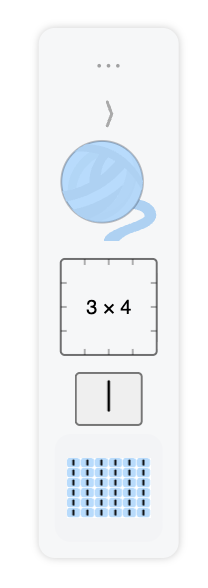
Открыть список пряжи
- Откройте панель свойств.
- Нажмите на иконку клубка.
- Откроется список пряжи проекта.
В свернутом виде панели пряжа остается доступна через ту же иконку клубка.
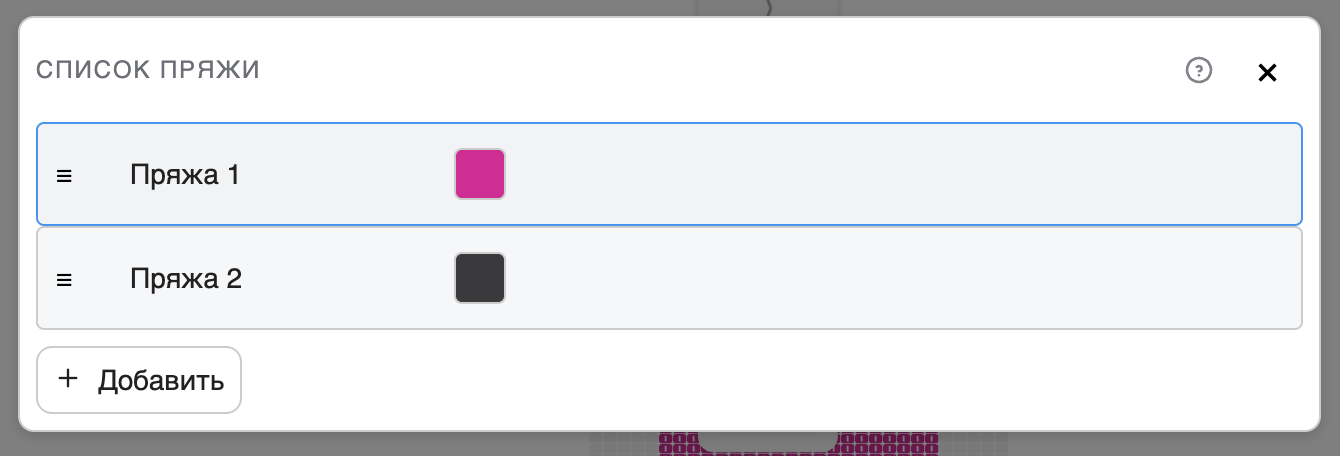
Что можно сделать в списке
- добавить новую пряжу;
- скопировать существующую пряжу;
- изменить цвет;
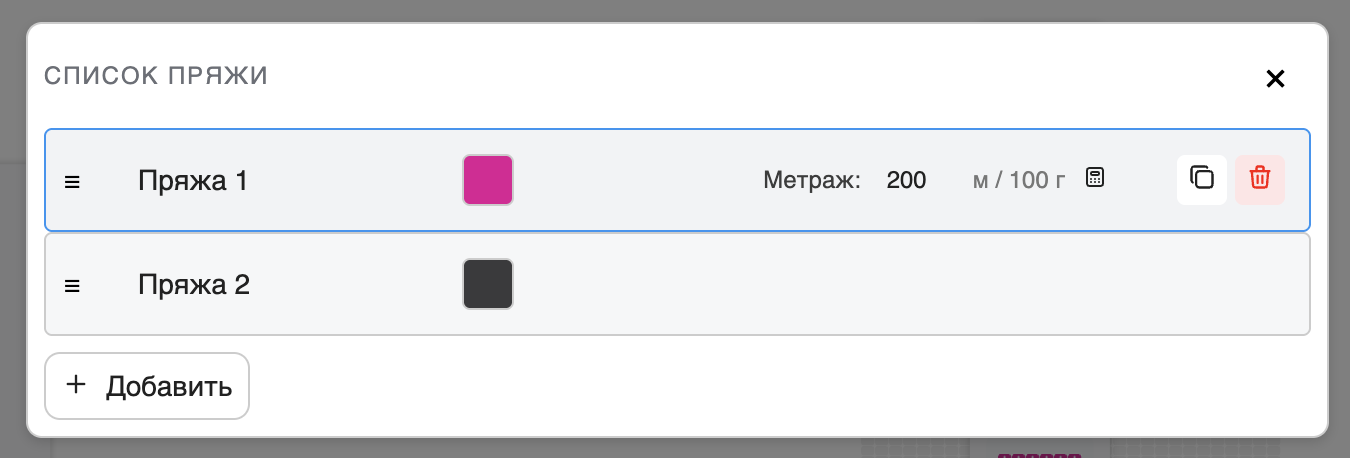
- задать метраж;
- настроить визуальные эффекты;
- удалить пряжу.
Удалить можно только ту пряжу, которой сейчас не связаны петли в проекте. У каждой петли должна быть выбрана пряжа, чтобы редактор понимал, каким цветом ее показывать и к какому расходу ее относить.
Задать метраж
Если указать метраж, редактор сможет оценить расход пряжи.
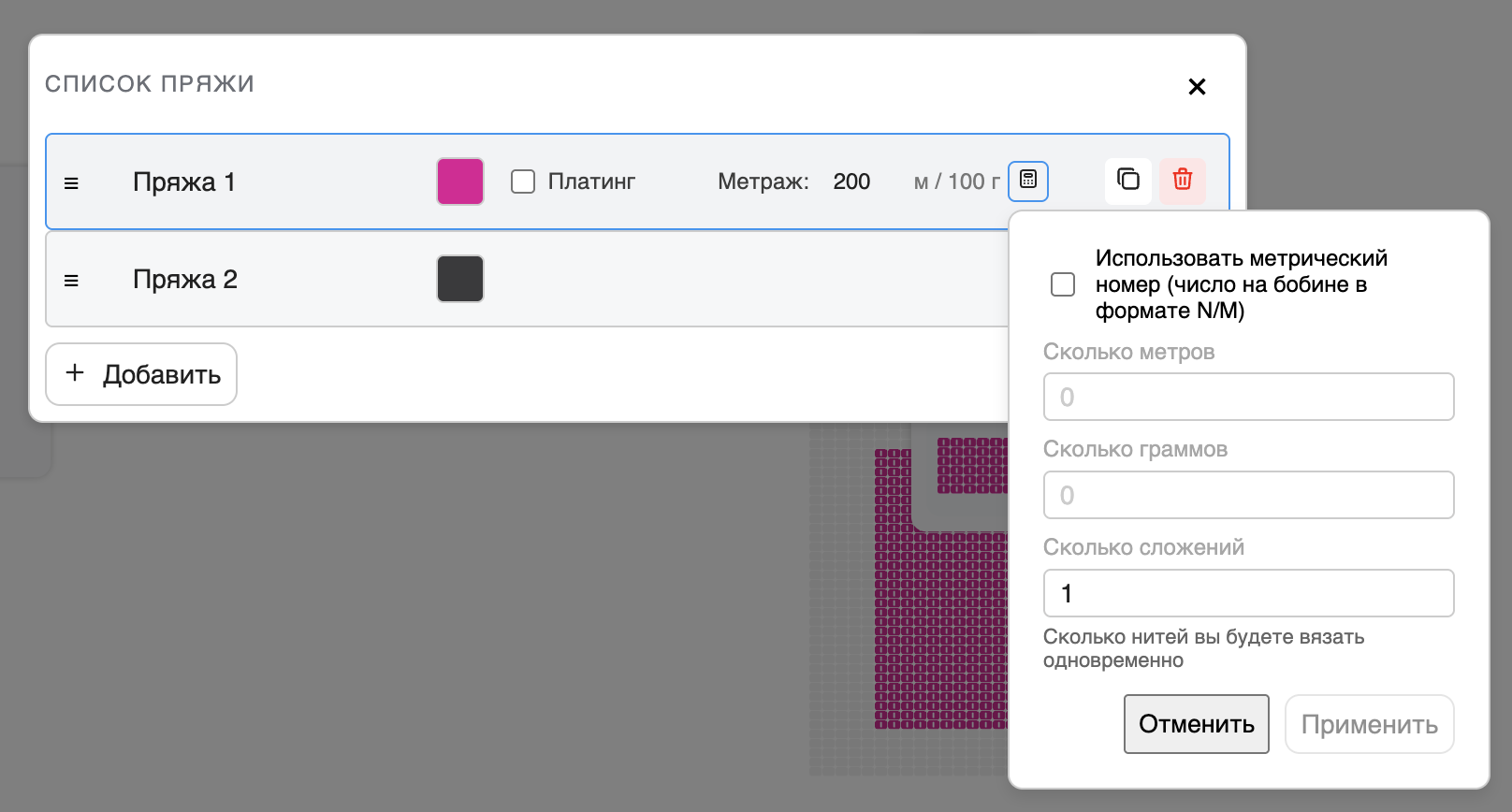
Подробно расход будет описан в статье про статистику проекта.
Настроить визуальные эффекты
В списке пряжи можно настроить секционное окрашивание, эффект ручного окрашивания и платинг.
Эти настройки помогают заранее посмотреть, как пряжа может лечь на схему. Подробные шаги описаны в отдельных сценариях: