Нарисовать и изменить выкройку
Выкройка — это форма детали в сантиметрах. Её внешний контур состоит из точек и линий между ними. Нарисуйте форму вручную, если у вас уже есть размеры и нужна необычная деталь, или если хотите поправить созданную по шаблону выкройку.
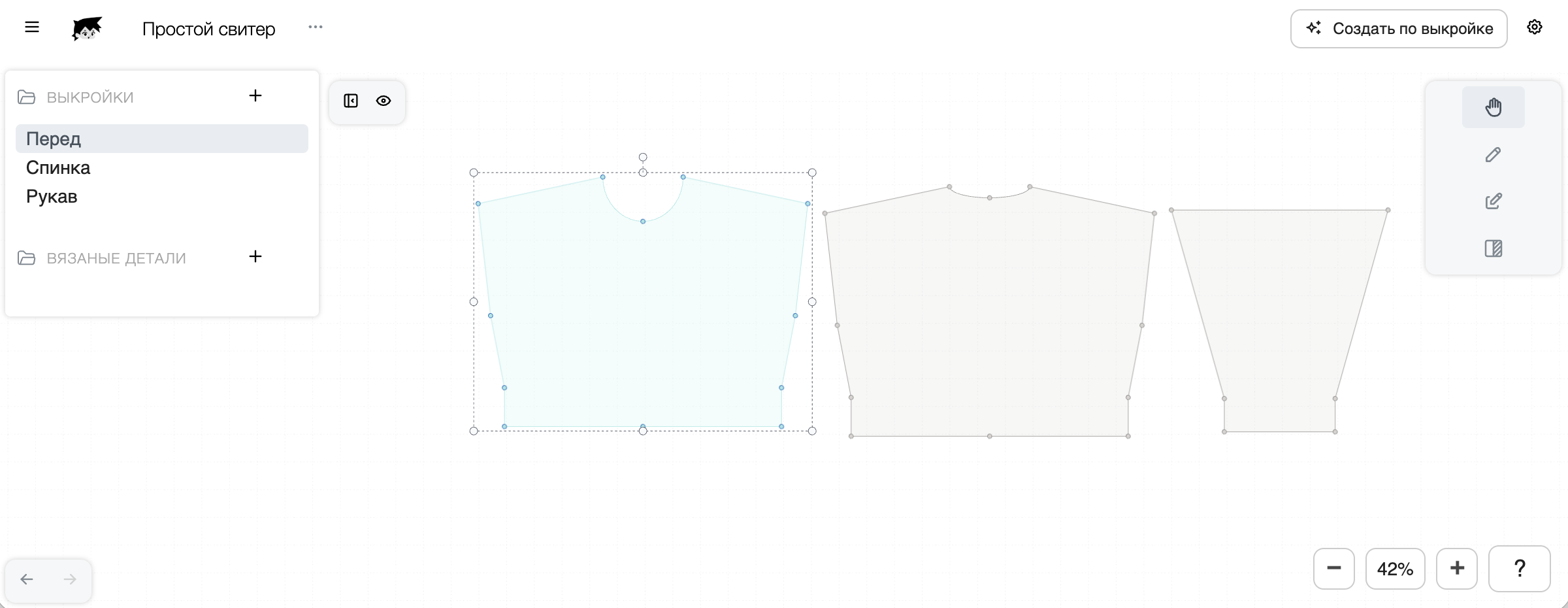
Откройте доску Выкройки и выберите нужную деталь на холсте. На одной доске видны все выкройки проекта, но точки и линии редактируются только у выбранной выкройки.
Выбрать инструмент
На панели над холстом есть инструменты для разных действий.
- Перемещать выкройку выбирает и перетаскивает целые выкройки. Нажмите на деталь, чтобы выбрать её, и потяните, чтобы передвинуть. С зажатыми Ctrl / Cmd можно выбрать несколько выкроек и переместить их вместе; также их можно захватить рамкой на пустом месте холста.
- Редактировать выкройку — инструмент редактирования точек и линий выбранной выкройки. В этом режиме выполняются все действия с точками и линиями ниже: построение контура, перемещение точек и изменение линий.
Построить контур
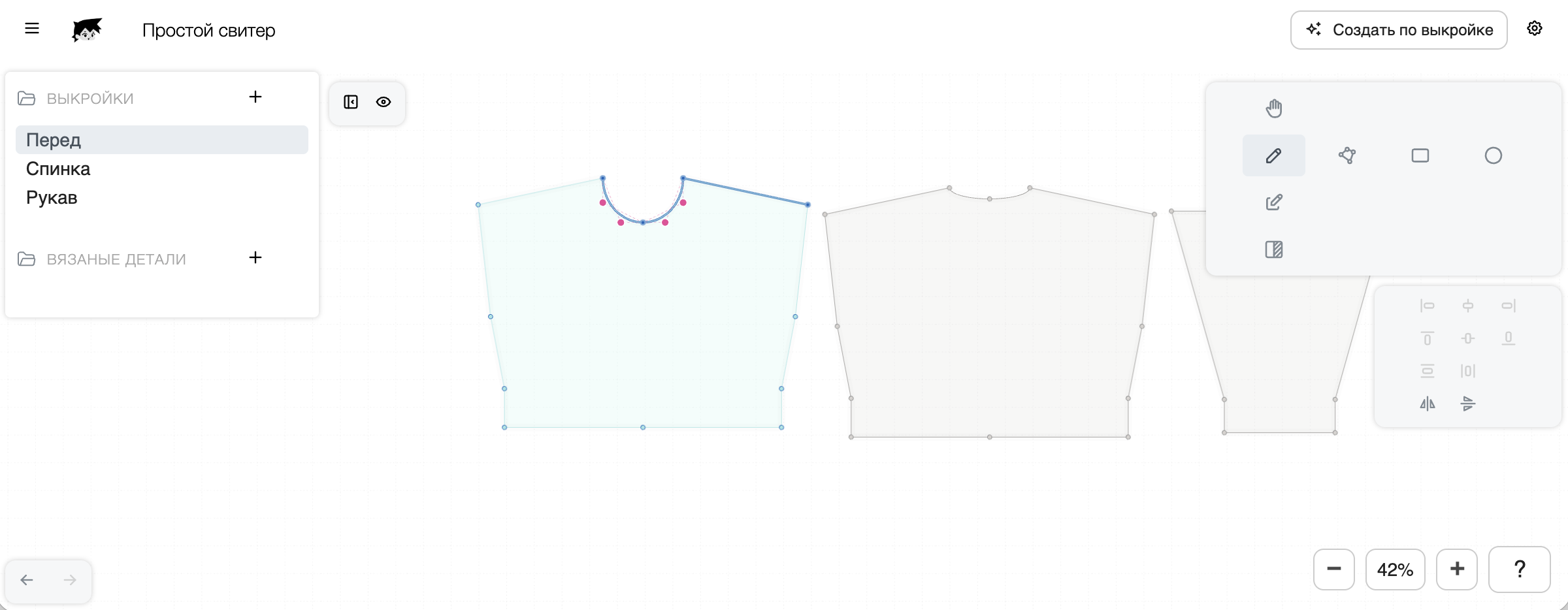
Выберите инструмент Редактировать выкройку.
Для пустой выкройки добавляйте точки по порядку обхода контура. Нажмите A или выберите правой кнопкой мыши Добавить точку, затем укажите место на холсте. Линии между соседними точками образуют контур детали.
Форме нужно как минимум три точки.
Изменить форму
В инструменте Редактировать выкройку нажмите на точку и перетащите её. Чтобы изменить несколько точек вместе, выделите их рамкой на пустом участке холста или добавляйте точки к выделению с зажатыми Ctrl / Cmd.
Так же можно выделять несколько линий (сегментов): нажимайте на них с зажатыми Ctrl / Cmd. Рамка захватывает и точки, и линии между ними.
Удерживайте Shift при перемещении, чтобы точки привязывались к шагу сетки из настроек выкройки. Это удобно, когда нужно сохранить ровную линию или симметрию.
Чтобы убрать выбранные точки, нажмите Delete или Backspace либо выберите в контекстном меню Удалить точки. Нельзя удалить точку, если после этого в контуре останется меньше трёх.
Выровнять или отразить точки
Для нескольких выделенных точек в панели действий над холстом доступны выравнивание по левому, правому, верхнему, нижнему краю или по центру. Если выбраны три точки или больше, их можно равномерно распределить по горизонтали или вертикали. Там же есть отражение выделенных точек по горизонтали или вертикали.
Эти действия помогают быстро сделать контур ровным или симметричным, не перенося каждую точку по отдельности.
Изменить линию
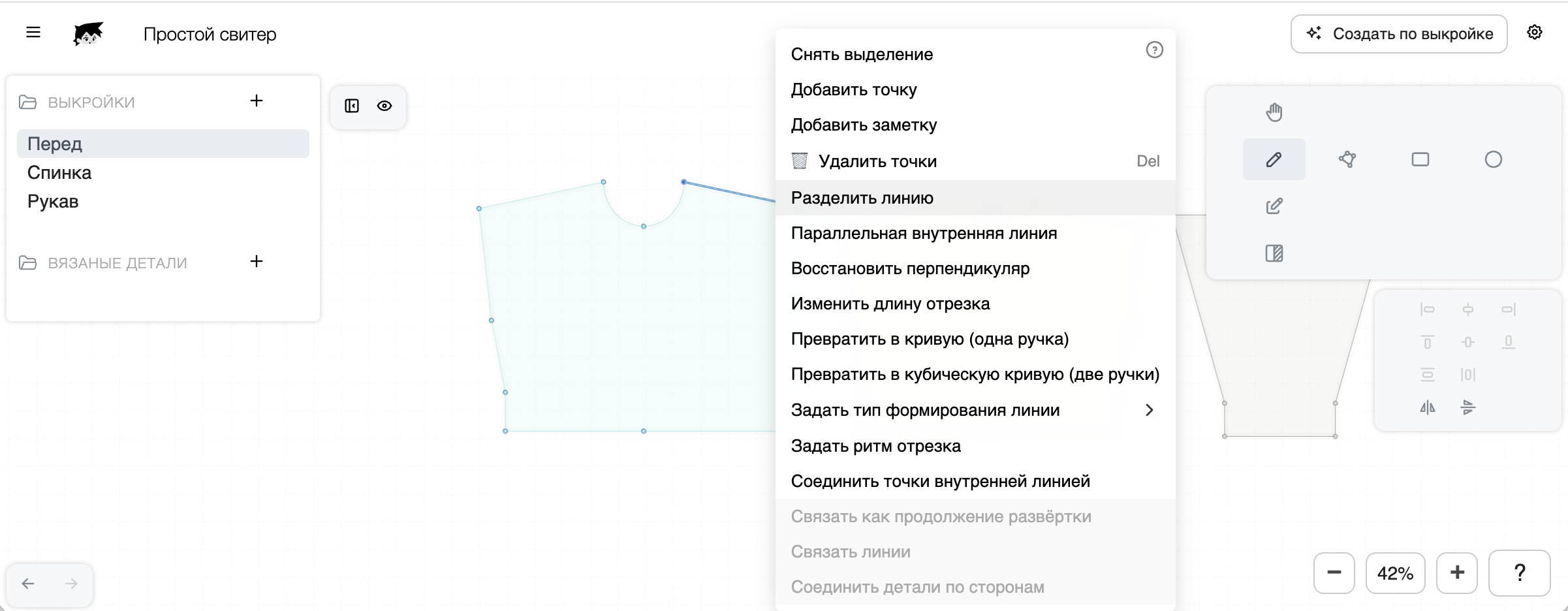
В инструменте Редактировать выкройку нажмите на линию правой кнопкой мыши. В меню можно, например:
- Разделить линию, чтобы поставить на ней несколько точек с одинаковым шагом;
- Изменить длину, чтобы удлинить или укоротить выбранный отрезок, оставив одну из его точек на месте;
- Превратить в кривую, чтобы сменить прямую линию на кривую, или вернуть кривую в прямую.
Меняйте линию, когда форма уже близка к нужной: так проще контролировать размеры по подписям на холсте.
Связать симметричные линии
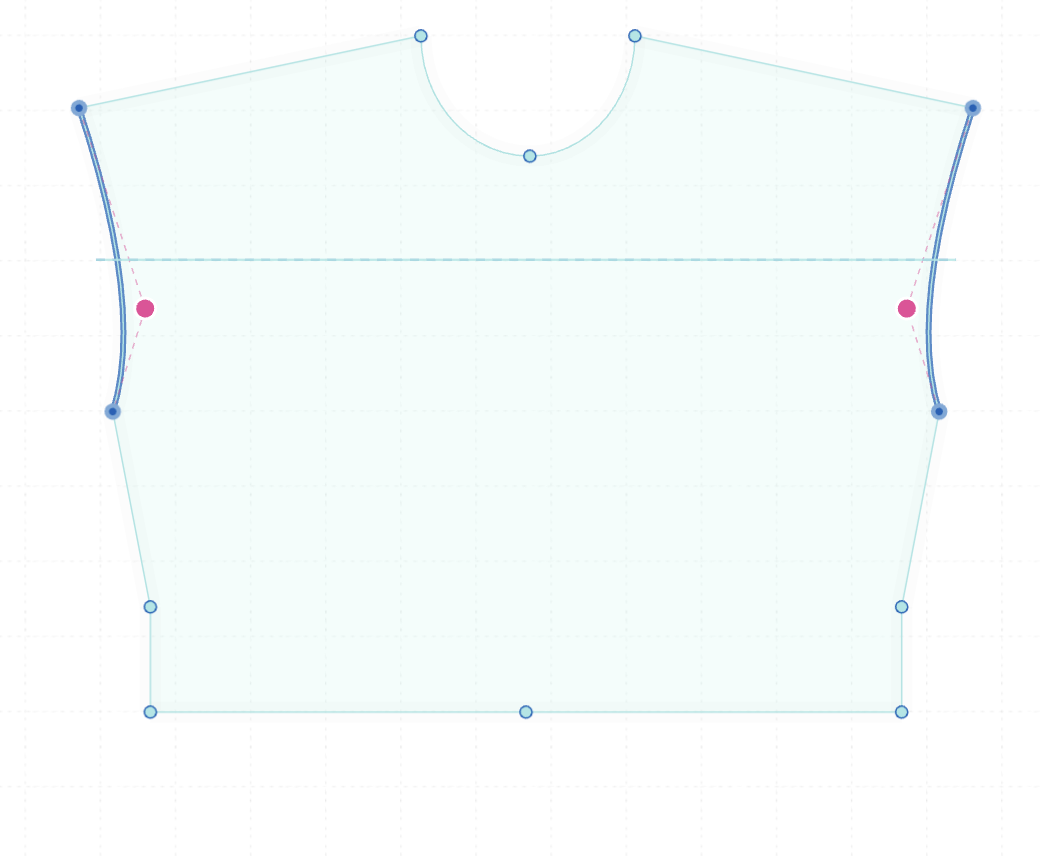
Чтобы править симметричные участки вместе, выделите две контурные линии одной выкройки и в контекстном меню выберите Связать линии. Для выбора нескольких линий удерживайте Ctrl / Cmd.
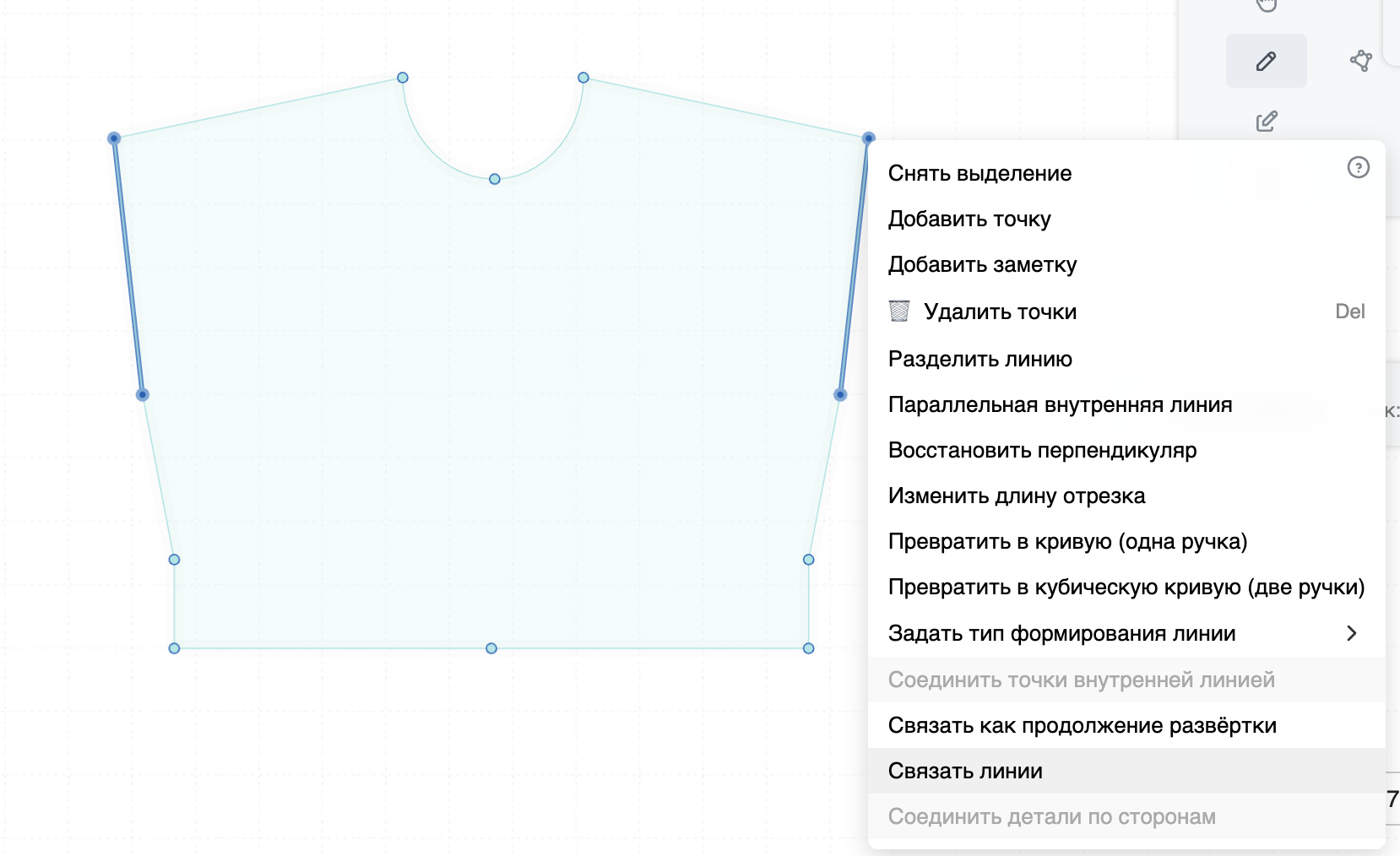
Действие доступно, если линии ещё не связаны и уже почти зеркально совпадают: их концы должны быть отражением друг друга с допуском до 0,08 см. Обе линии должны быть одного типа — прямыми или кривыми; у кривых также должна зеркально совпадать форма.
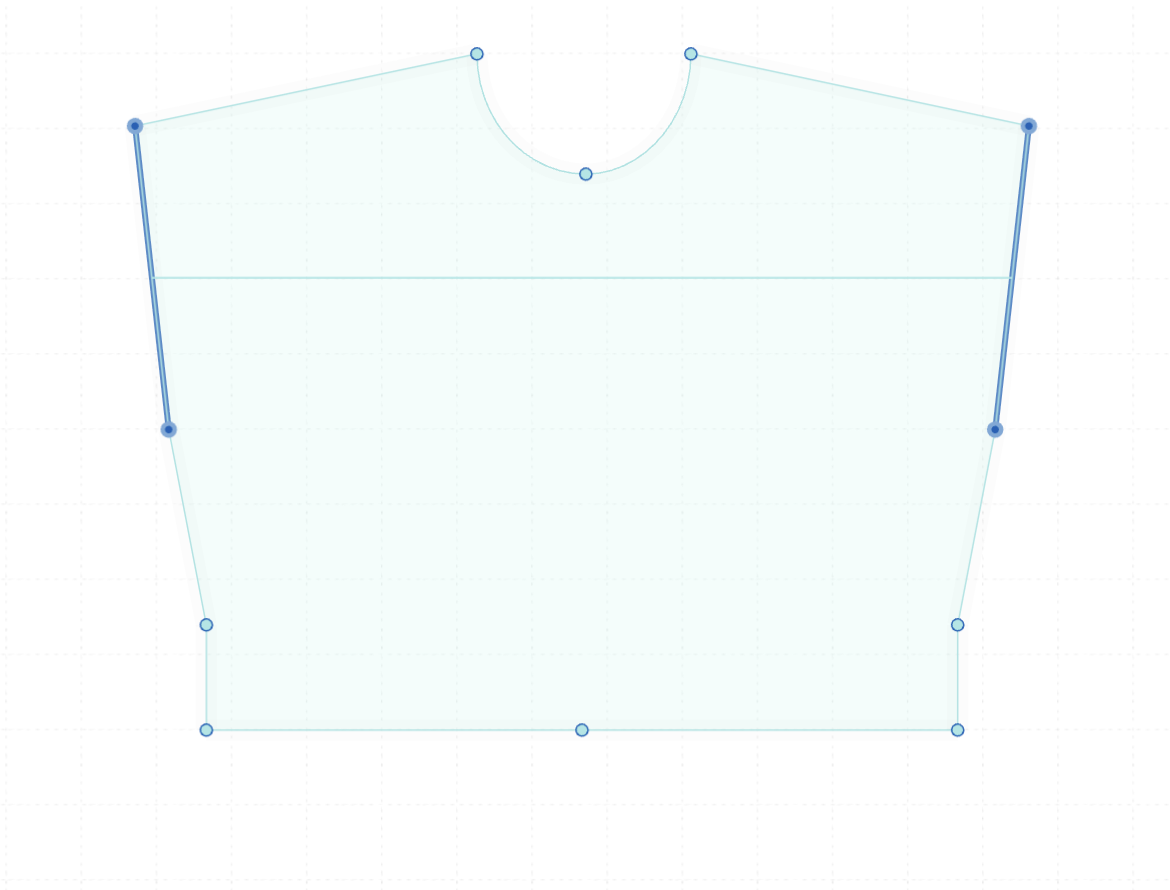
После этого изменение точек или формы одной линии отражается на второй. Это удобно, например, чтобы одновременно править оба скоса рукава или обе проймы. Связь можно убрать тем же контекстным меню.
Соединить две выкройки
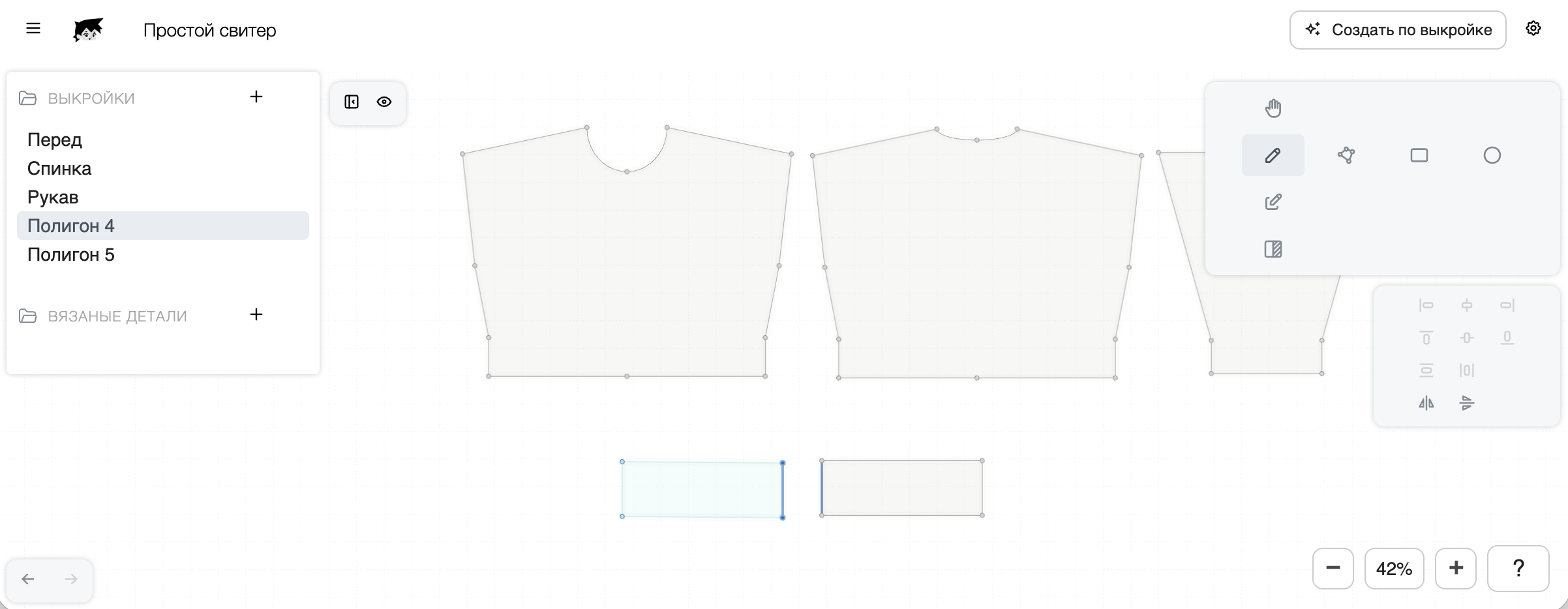
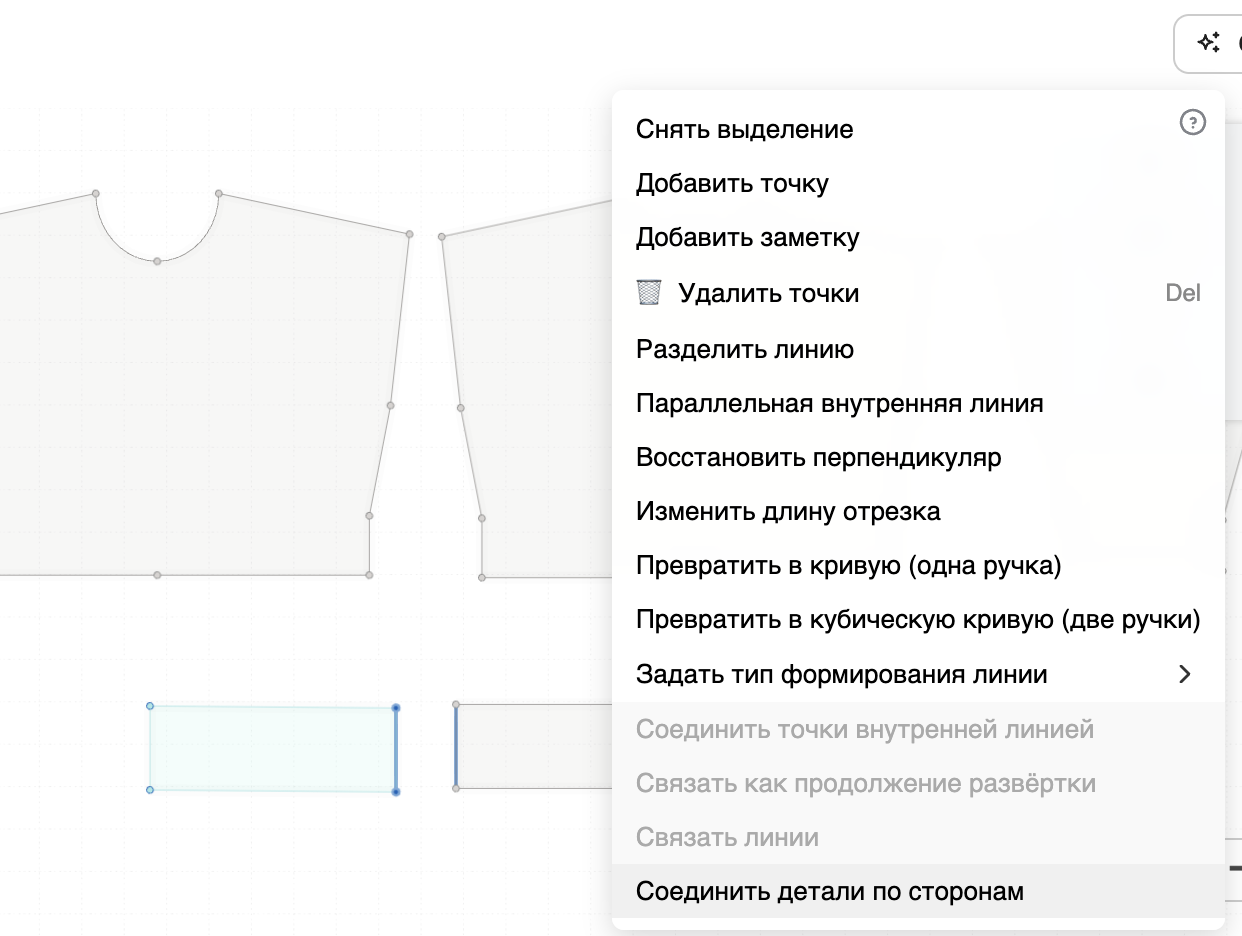
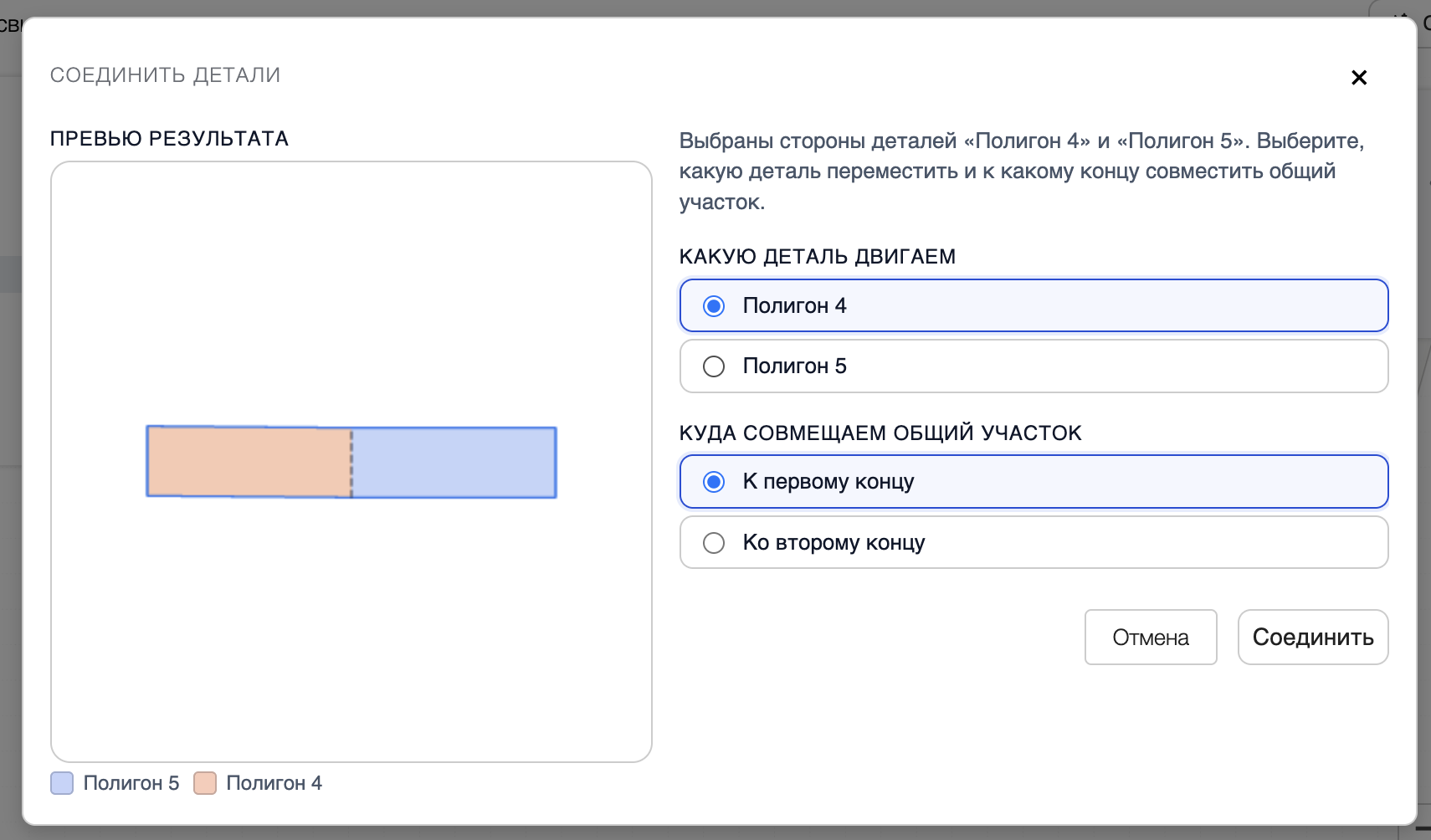
Можно объединить две детали в одну выкройку по выбранным сторонам. В инструменте Редактировать выкройку выделите по одной контурной линии на двух разных выкройках, удерживая Ctrl / Cmd, и выберите Соединить детали по сторонам в контекстном меню.
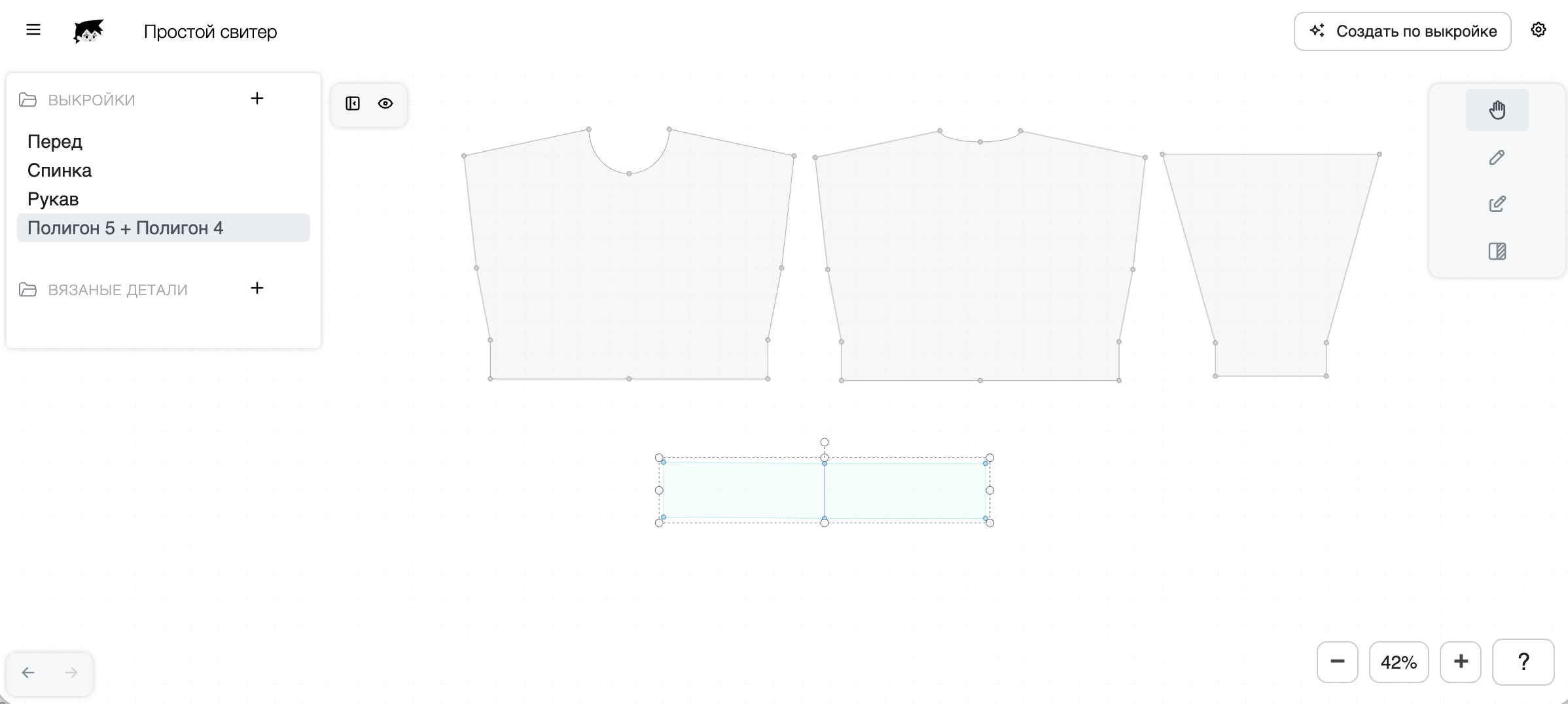
Сейчас для соединения подходят только прямые стороны. В окне соединения выберите, какую из деталей переместить и повернуть, а также к какому концу совместить общий участок. Редактор покажет предварительный результат и соединит детали только если после этого контуры не пересекаются и не накладываются друг на друга. Получается одна выкройка с внутренней линией в месте соединения.
Сначала выделите стороны деталей, затем откройте контекстное меню. В окне соединения проверьте предпросмотр и выберите вариант совмещения.
Настроить внешний вид выкроек
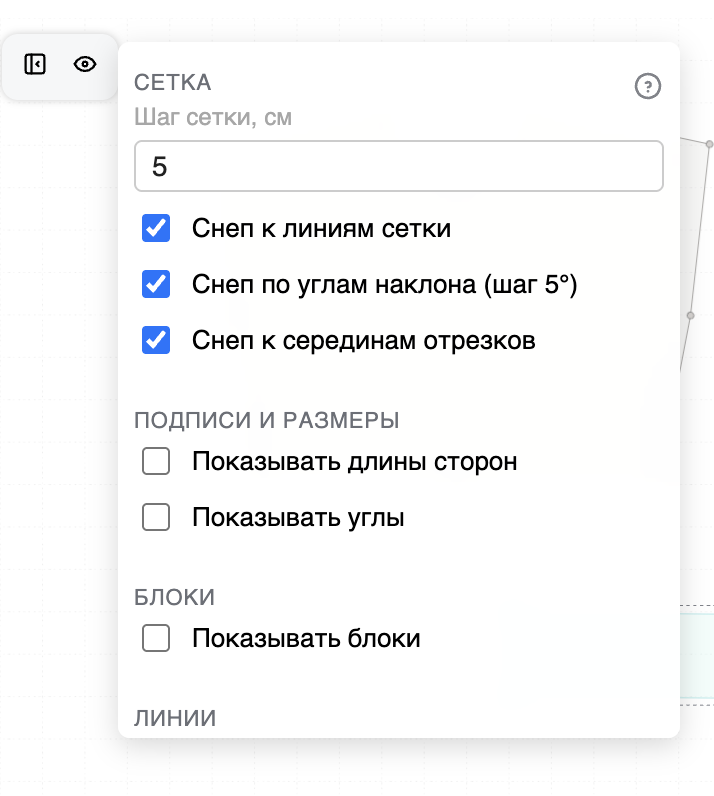
В панели Настройки отображения выкройки можно выбрать, что показывать на холсте: сетку, длины и углы линий, информацию о линиях, внутренние линии, блоки и припуски. Там же настраиваются цвета линий и точек, а также заливка активной и неактивных выкроек.
Для расчёта схемы после работы с формой настройте вязальные свойства линий и блоки детали.