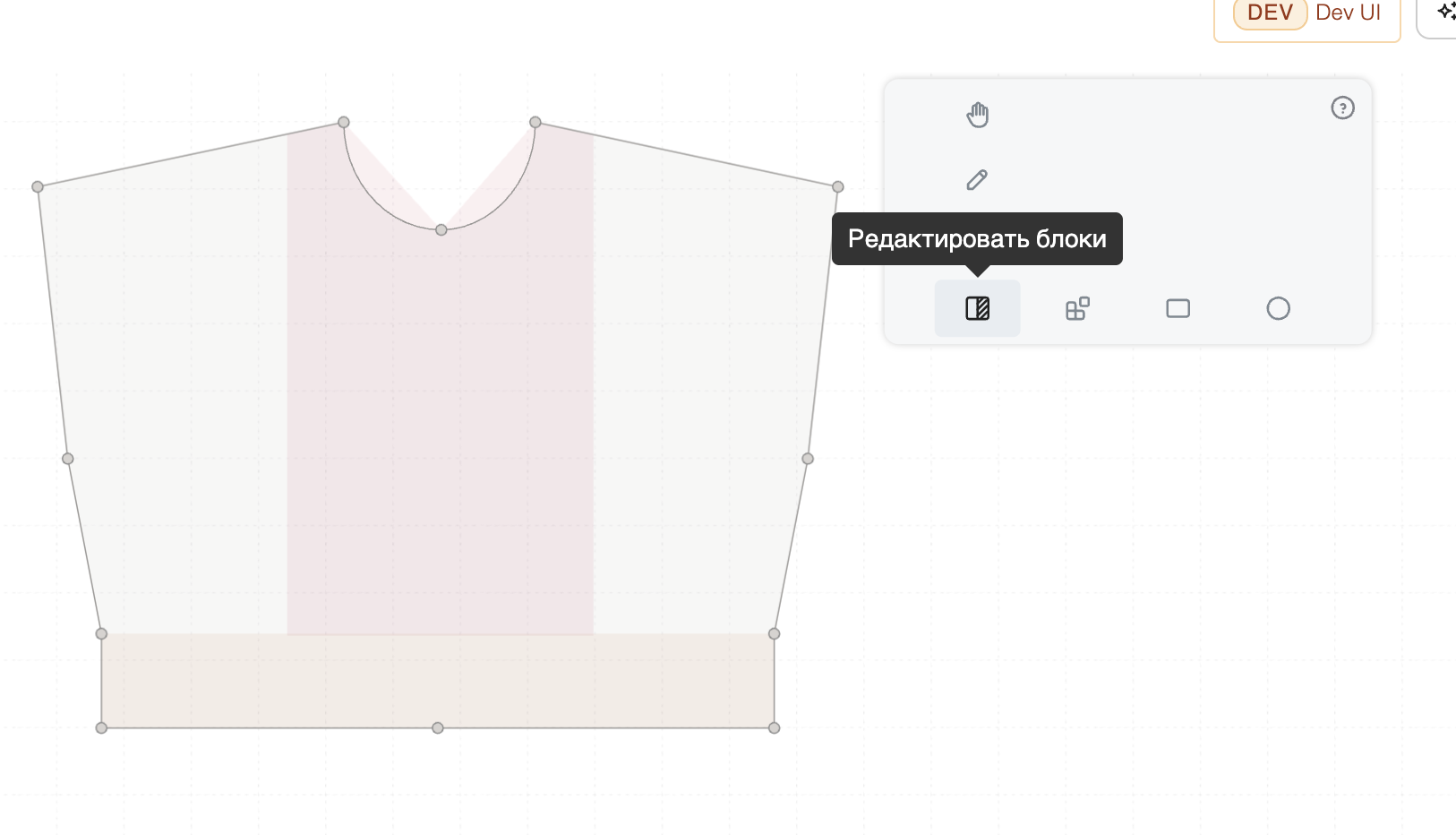
Настроить линии и блоки выкройки
Линии и блоки уточняют, как рассчитывать схему внутри уже нарисованной формы. Настраивайте их, когда общий контур почти готов: задание ритма прямой линии меняет и её положение на выкройке.
Задать ритм прямой линии
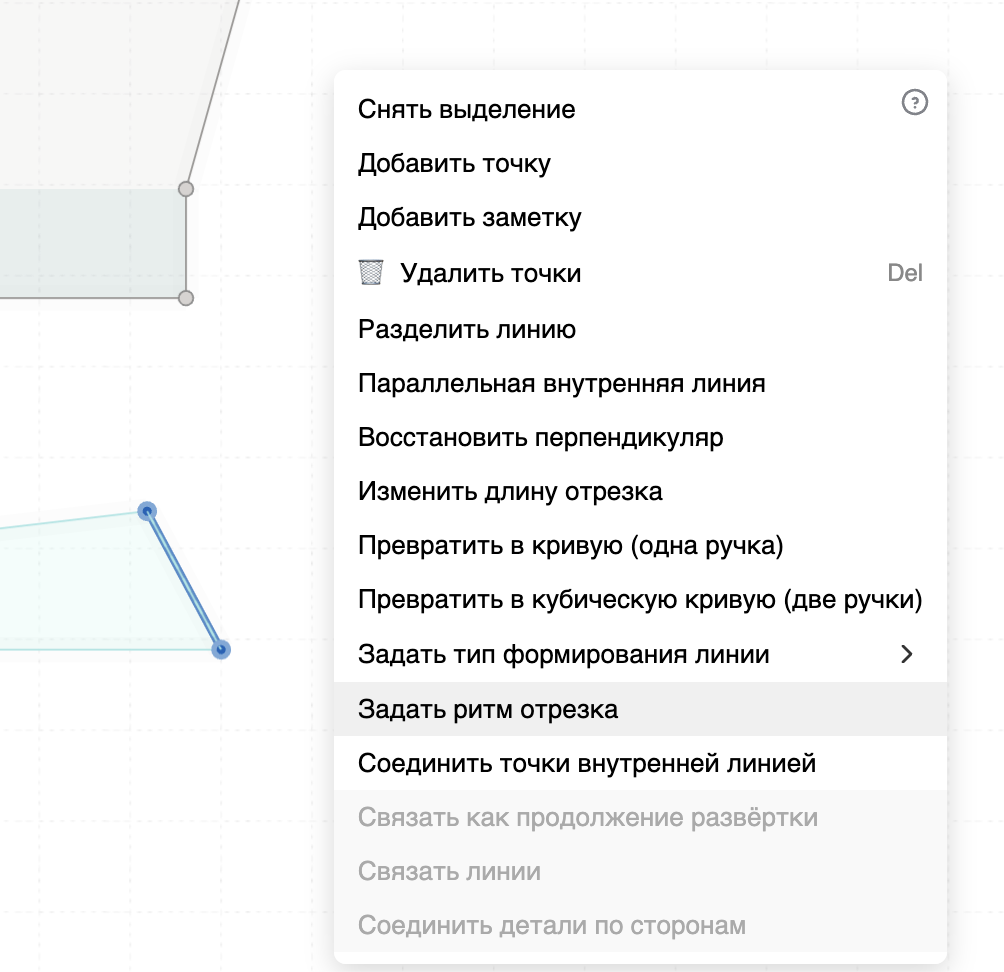
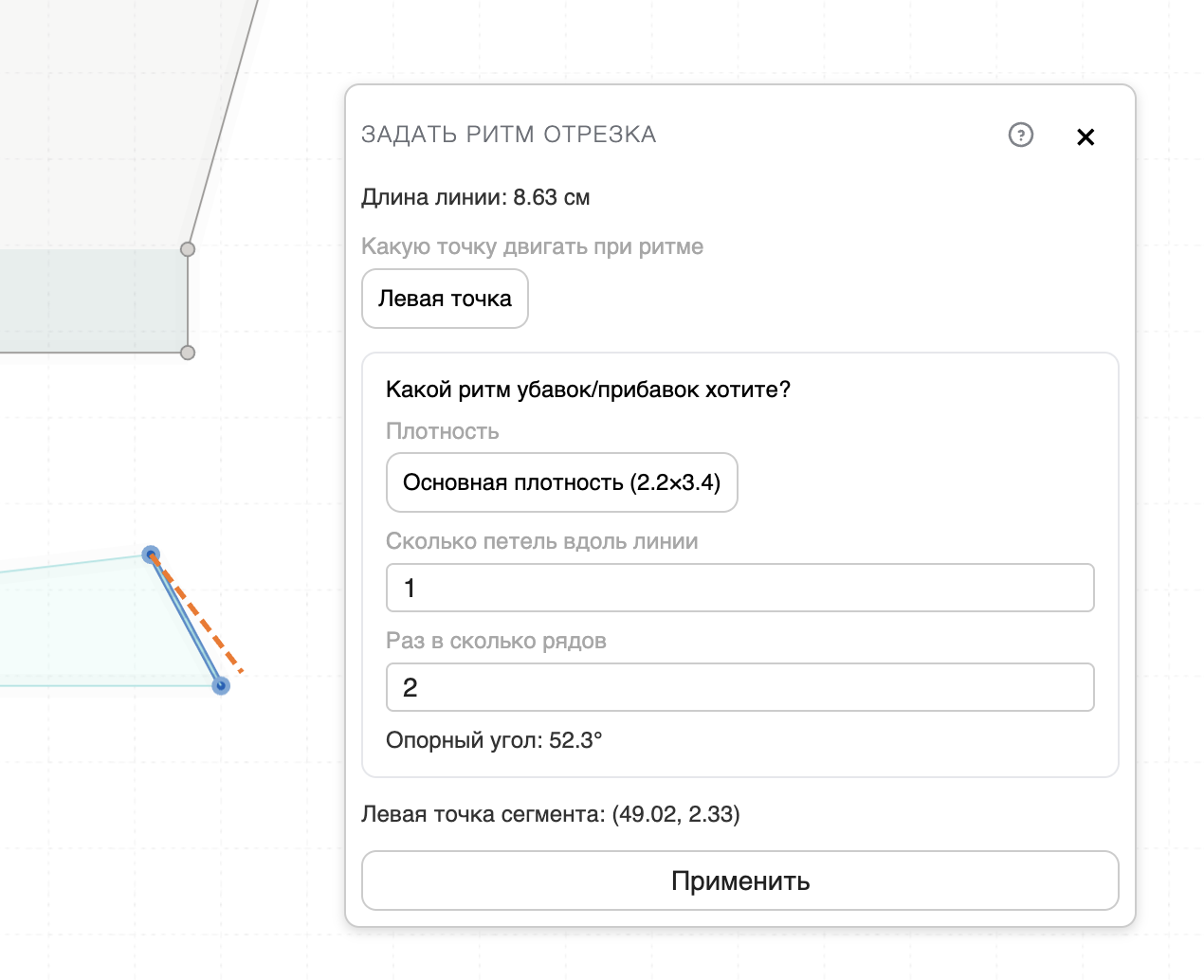
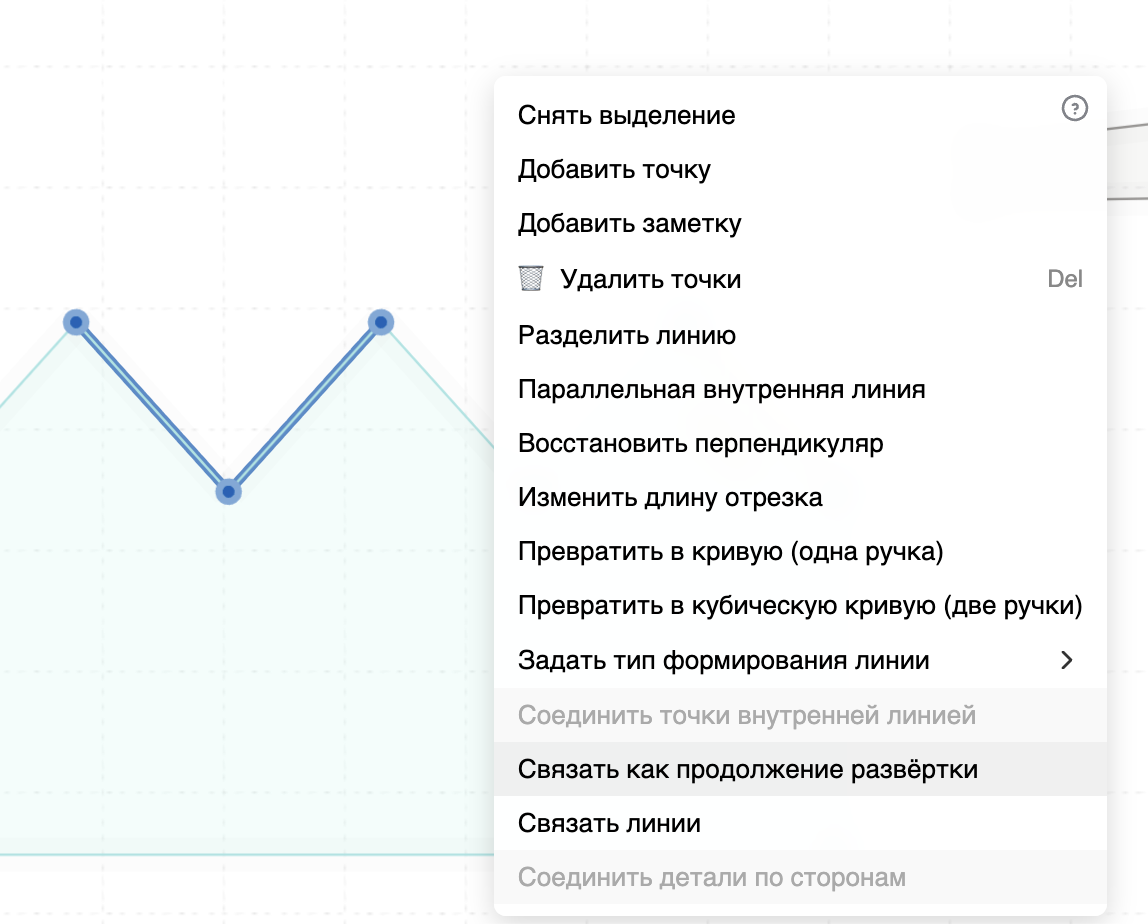
В инструменте Редактировать выкройку щёлкните правой кнопкой по прямой контурной линии и выберите Задать ритм отрезка. Укажите плотность, число петель и рядов в ритме, затем выберите точку, которую можно передвинуть.
Редактор показывает предварительное положение линии. После подтверждения её длина сохраняется, но одна из точек перемещается — поэтому форма выкройки меняется. Для кривой линии этот способ недоступен.
Выбрать способ формирования линии
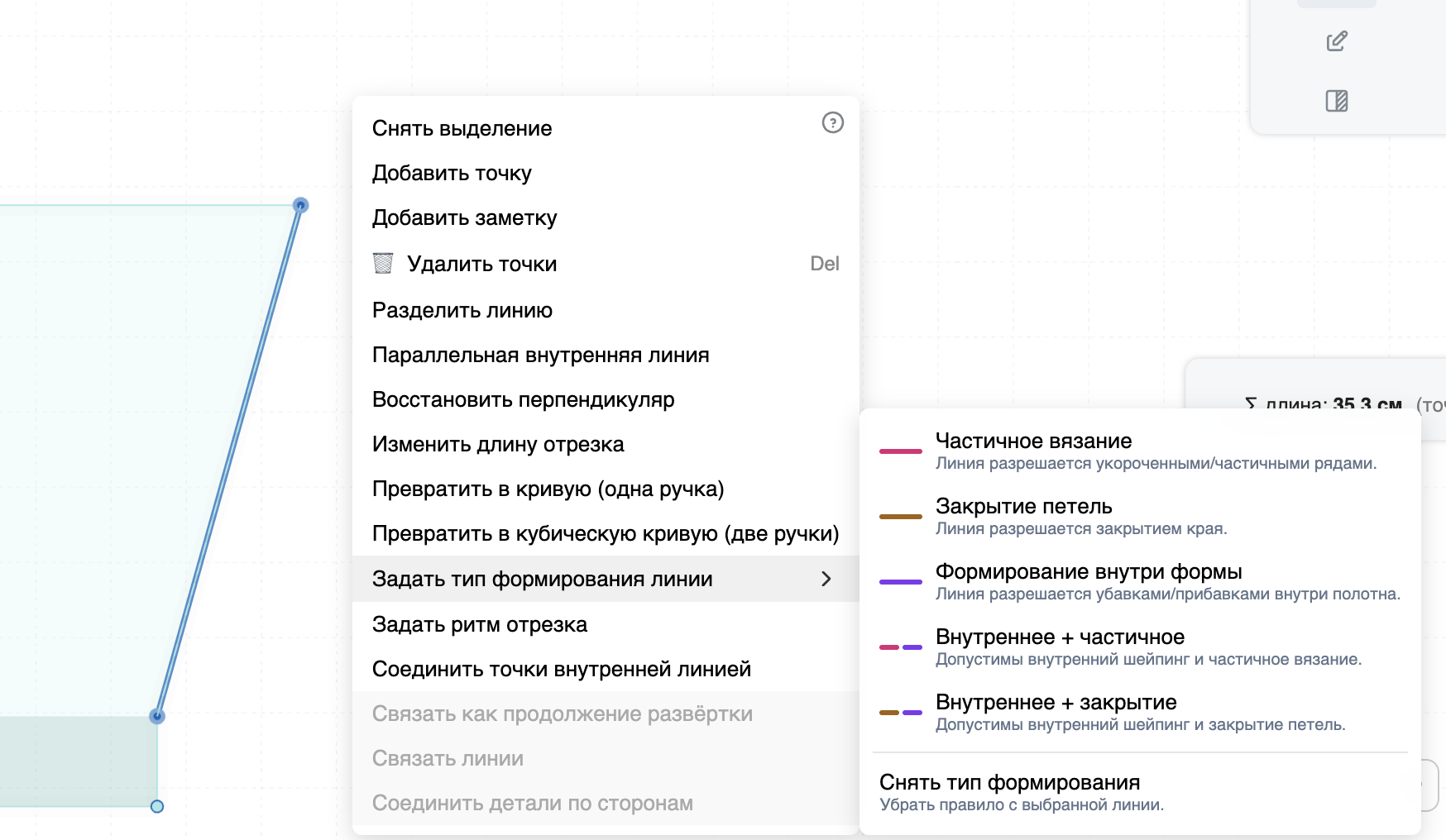
В том же меню выберите Задать тип формирования линии. Для линии можно разрешить расчёту использовать частичное вязание, закрытие петель, формирование внутри полотна или одну из предусмотренных комбинаций.
Это не добавляет петли вручную, а задаёт допустимые способы, которыми расчёт сможет сформировать край схемы.
Связать продолжение развёртки
Выберите две контурные линии одной выкройки и в контекстном меню свяжите их как продолжение развёртки. Это доступно для линий почти одинаковой длины, которые ещё не связаны с другими линиями. Используйте связь, когда две стороны в развёртке должны рассчитываться как одно продолжение.
Добавить внутреннюю линию или блок
На панели инструментов есть отдельные инструменты для внутренних линий и блоков. Внутреннюю линию можно нарисовать или создать между двумя выбранными точками контура. Блок можно нарисовать произвольной формой, прямоугольником или эллипсом; также блоки можно создать по внутренней линии.
Внутренние линии и блоки не меняют внешний контур детали. Они помогают разделить её на области. При расчёте схемы вязания для разных блоков можно задать отдельные параметры — например, разные узоры или цвета.