Рабочая область
Рабочая область — это центральное пространство редактора, где происходит работа над выкройками и деталями вязания.
Обе рабочие области имеют общие элементы управления: масштабирование, перемещение, историю действий и вспомогательные панели.
Специфические инструменты для выкроек и вязания описаны в отдельных разделах документации.
Ниже представлены примеры обеих рабочих областей:
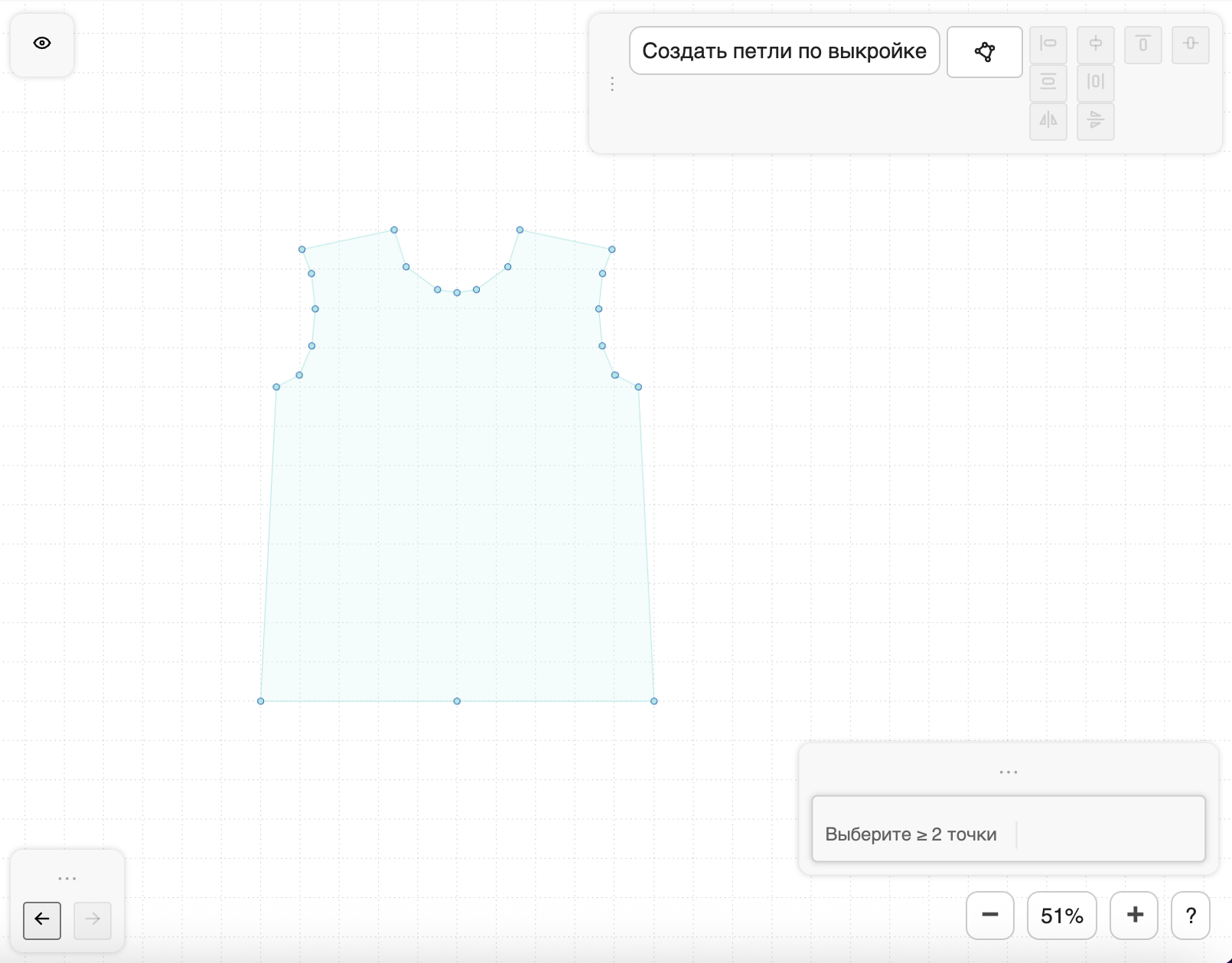
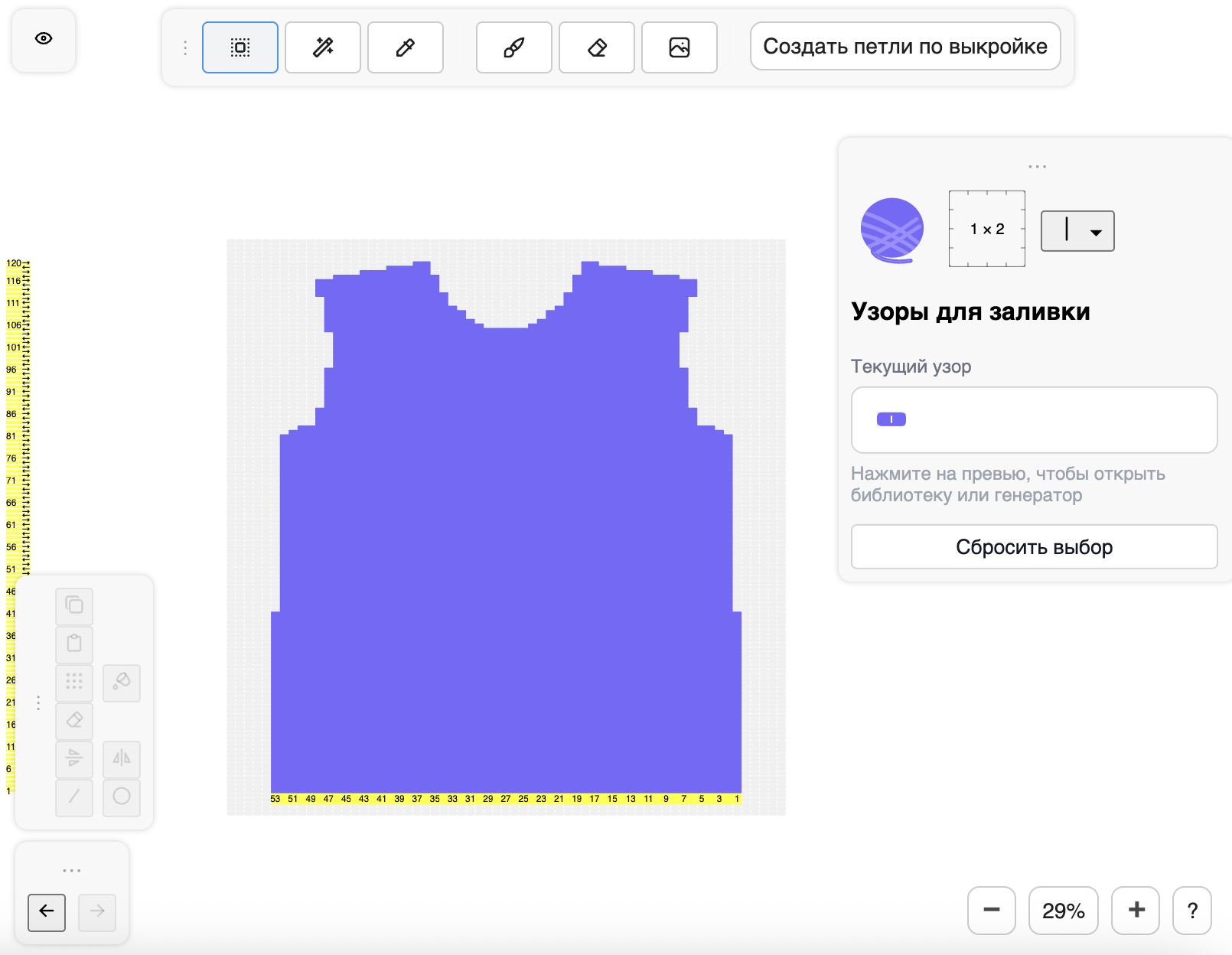
Управление рабочей областью
Перемещение
- Зажмите пробел и перемещайте рабочую область, удерживая левую кнопку мыши.
- На macOS рабочую область можно перемещать двумя пальцами по трекпаду, как панорамирование.
Это позволяет быстро осматривать большие выкройки и крупные полотна вязания.
Масштабирование
Панель масштабирования находится в правом нижнем углу рабочей области:
Доступные варианты управления:
- кнопки – и +;
- колесо мыши;
- колесо мыши с Ctrl — точное масштабирование;
- колесо мыши без Ctrl — прокрутка по горизонтали и вертикали;
- на macOS — жест “pinch” двумя пальцами на трекпаде.
Если нажать на отображение процента масштаба, откроются дополнительные команды:
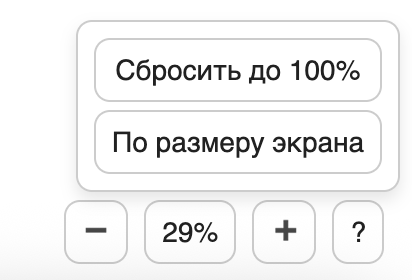
Команды:
- Сбросить до 100% — вернуть реальный размер;
- По размеру экрана — автоматически вписать объект в окно редактора.
Вписать в экран
Команда F автоматически располагает выкройку или вязание так,
чтобы объект полностью помещался в окно редактора.
Полезно при сильном отдалении или если потеряли объект из вида.
Сброс масштаба и положения
Клавиша R:
- возвращает масштаб к 100%,
- возвращает рабочую область в исходное положение.
История действий
В левой нижней части экрана находится панель истории:
Здесь доступны:
- Отмена последнего действия;
- Повтор (если доступен).
Панель отображения
В левой верхней части расположена кнопка отображения:

Через неё можно включать и отключать вспомогательные элементы интерфейса
(например, подписи длинн отрезков, линейки, связи между петлями и т.д. — набор зависит от режима).
Подробно эти настройки описаны в разделах конкретных рабочих областей.
Перемещение панелей
Панели с инструментами можно перетаскивать по рабочей области.
Если их расположение стало неудобным, используйте команду в настройках в вехнем меню:
Настройки → Сбросить панели интерфейса
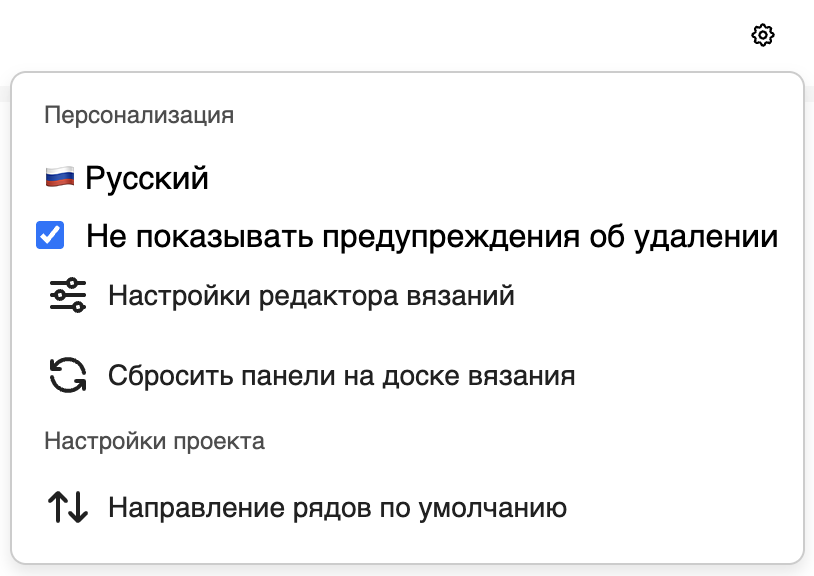
Все панели вернутся в исходное положение.