Действия с выделенными петлями
Когда на полотне есть выделенные петли, поверх полотна появляется панель действий.
Она содержит операции, которые можно выполнить над выделенной областью.
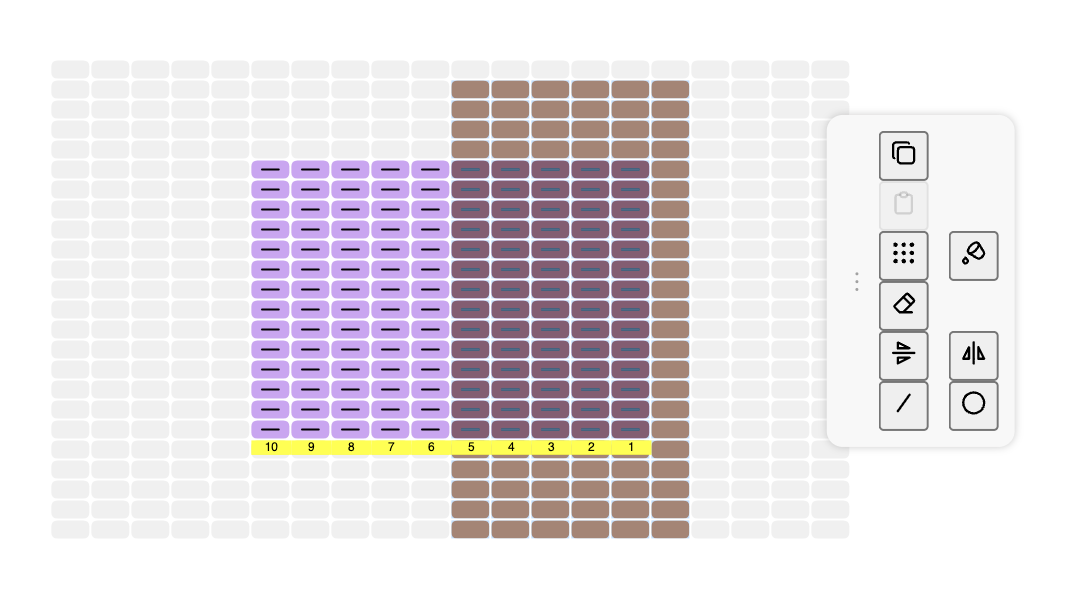
Кроме того, многие команды доступны через горячие клавиши.
Горячие клавиши
Ctrl/Cmd+C— копировать выделение.Ctrl/Cmd+X— вырезать выделение.Ctrl/Cmd+V— вставить в выделенную область.Delete/Backspace— очистить выделенную область.Alt+Backspace(илиShift+G) — залить выделение текущей петлёй.Ctrl/Cmd+D— снять выделение.
Основные операции
Копирование выделенных петель
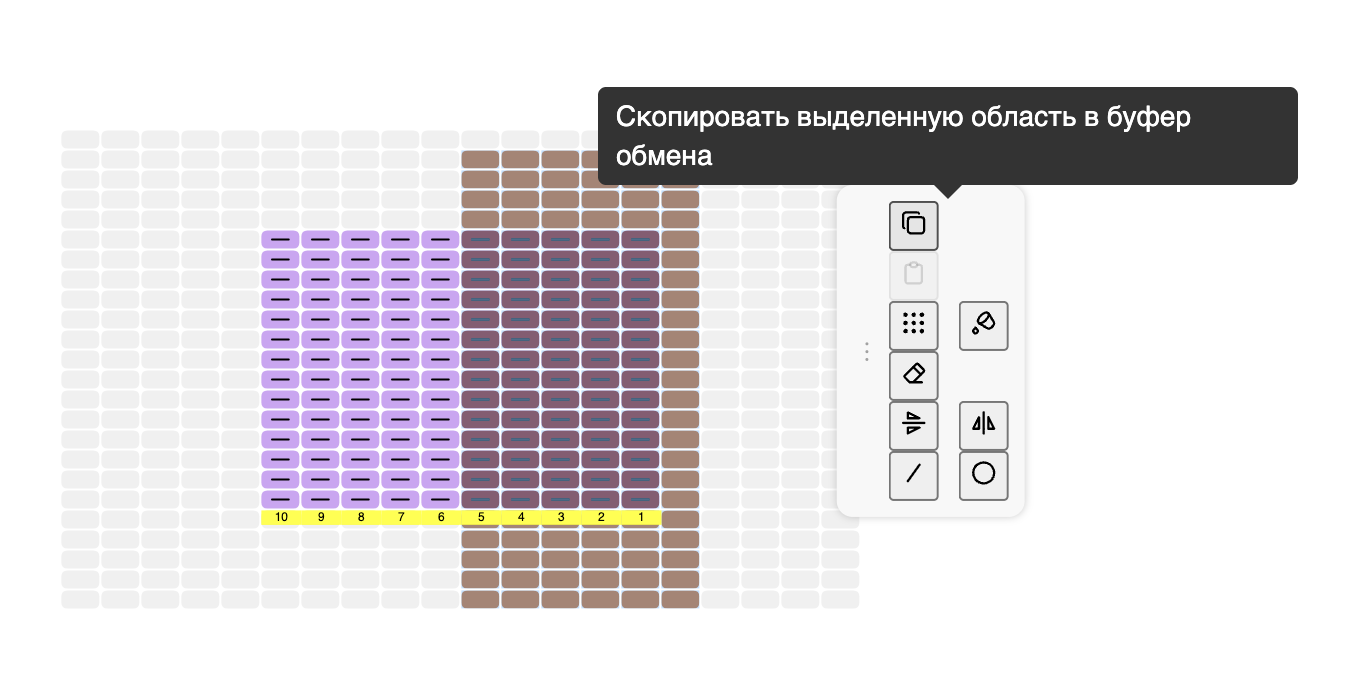
Выделенная область копируется в буфер обмена как прямоугольная матрица петель.
Вставка из буфера обмена
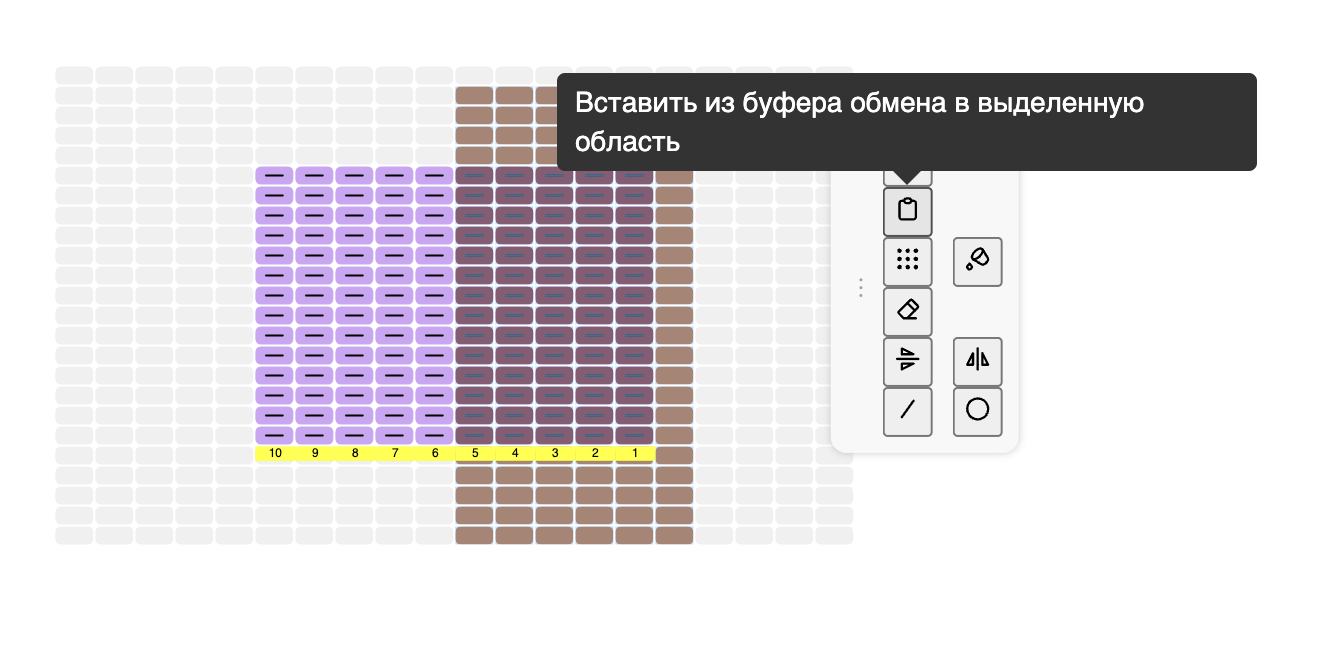
Вставка заменяет петли внутри выделенной области.
Если размер буфера меньше выделения, вставляется только доступная часть.
Если больше — лишнее обрезается.
Настройки вставки
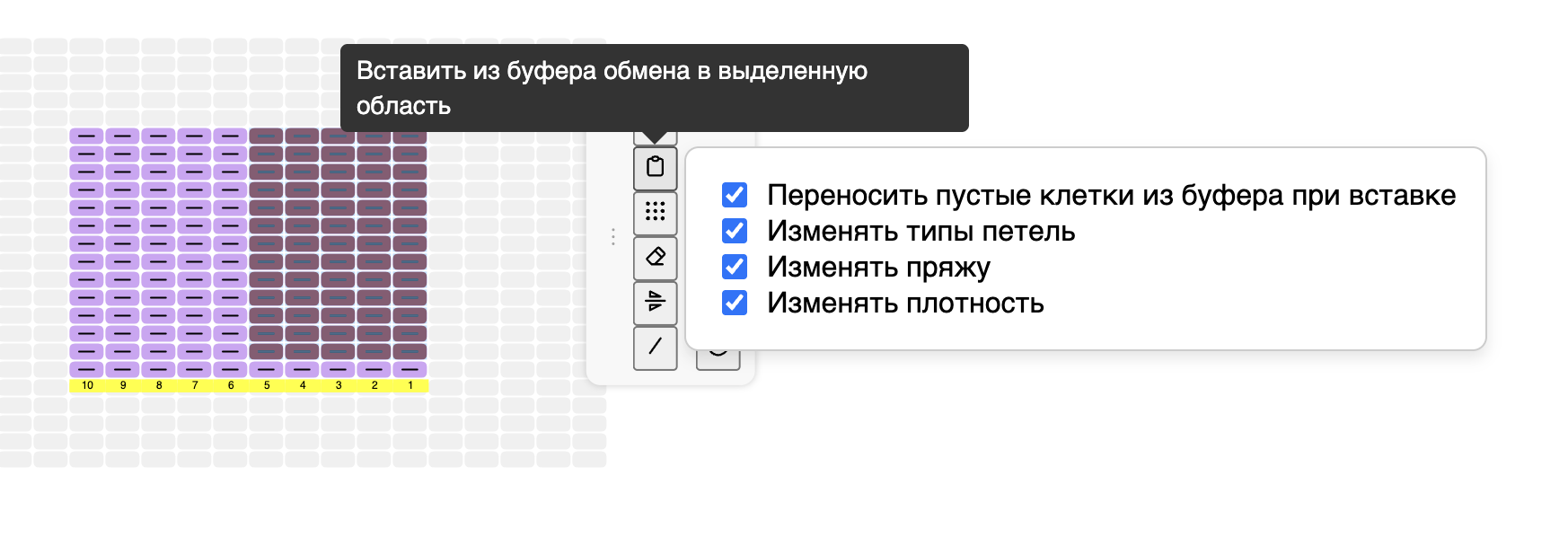
Можно настроить, какие свойства будут вставляться:
- Переносить пустые клетки из буфера
- Изменять типы петель
- Изменять пряжу
- Изменять плотность
Очистка выделенной области
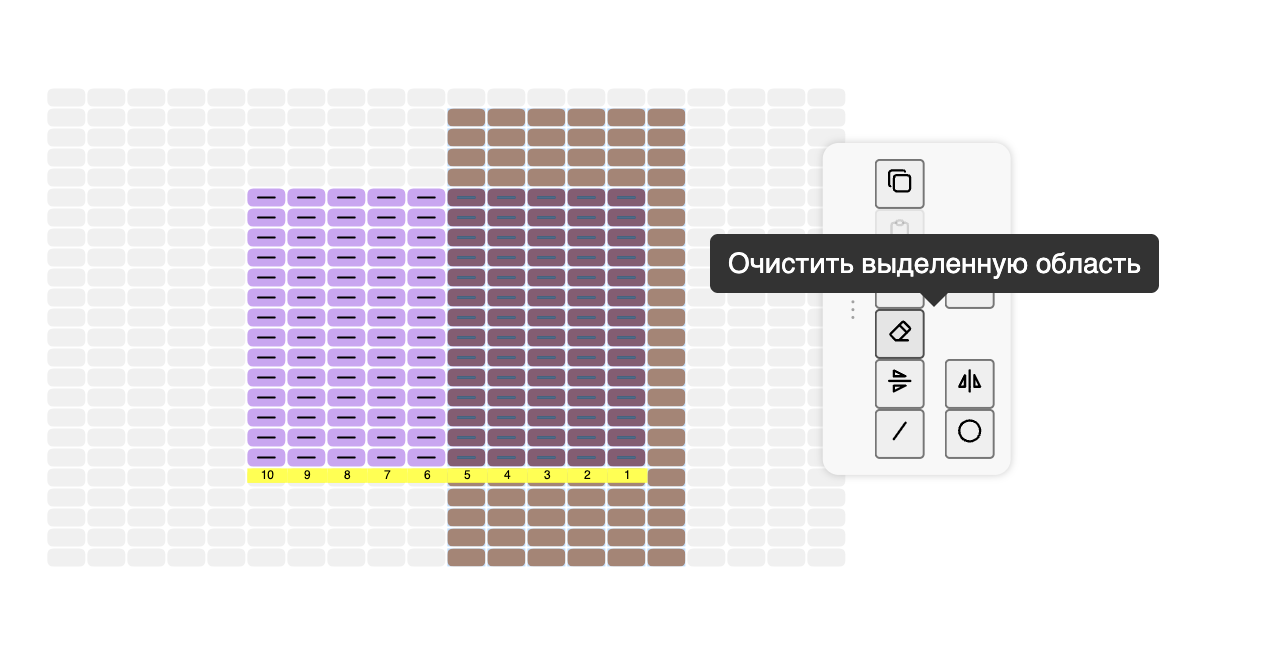
Удаляет петли внутри выделения — они становятся пустыми клетками.
Отражение выделенной области
Доступно два варианта:
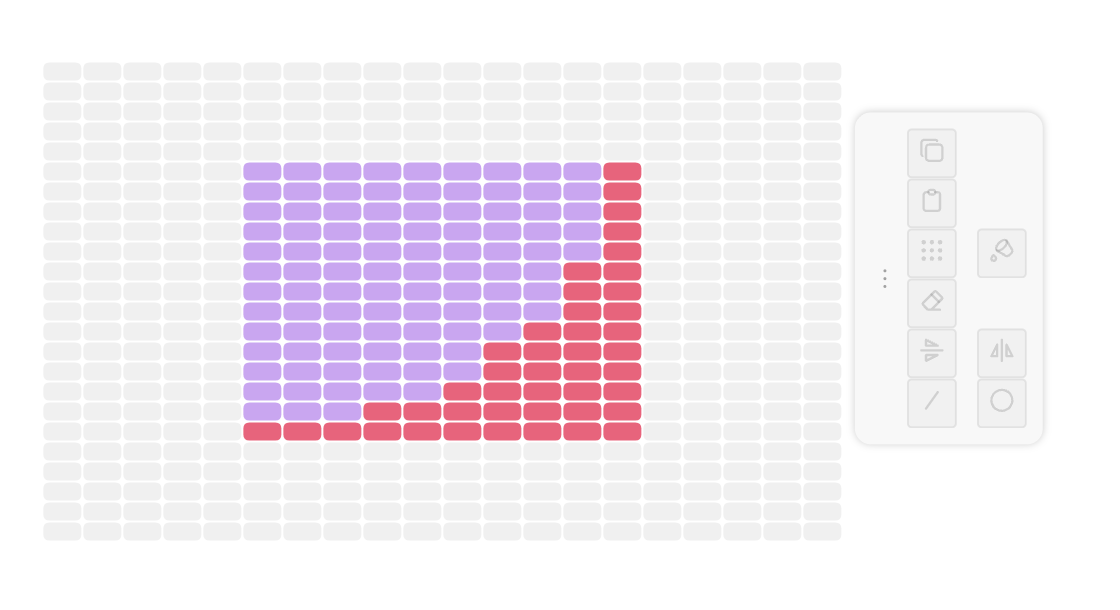
- Отразить по горизонтали
- Отразить по вертикали
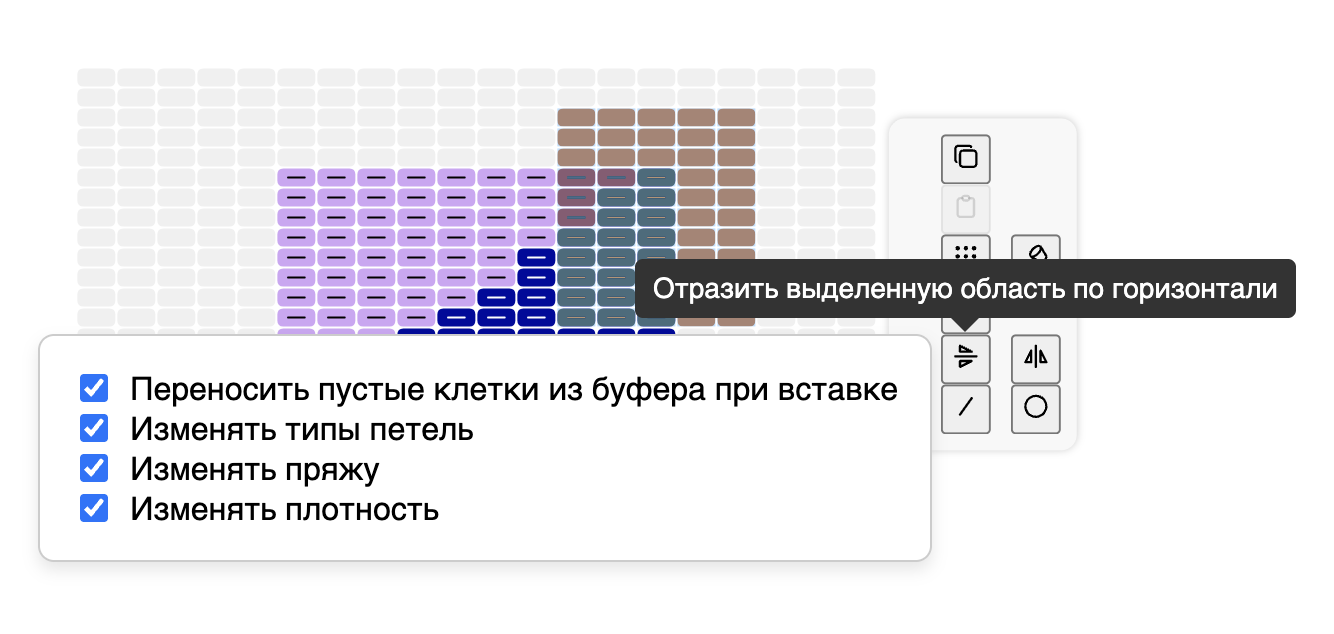
Настройки отражения
Работают аналогично настройкам вставки:
- Переносить пустые клетки
- Изменять типы петель
- Изменять пряжу
- Изменять плотность
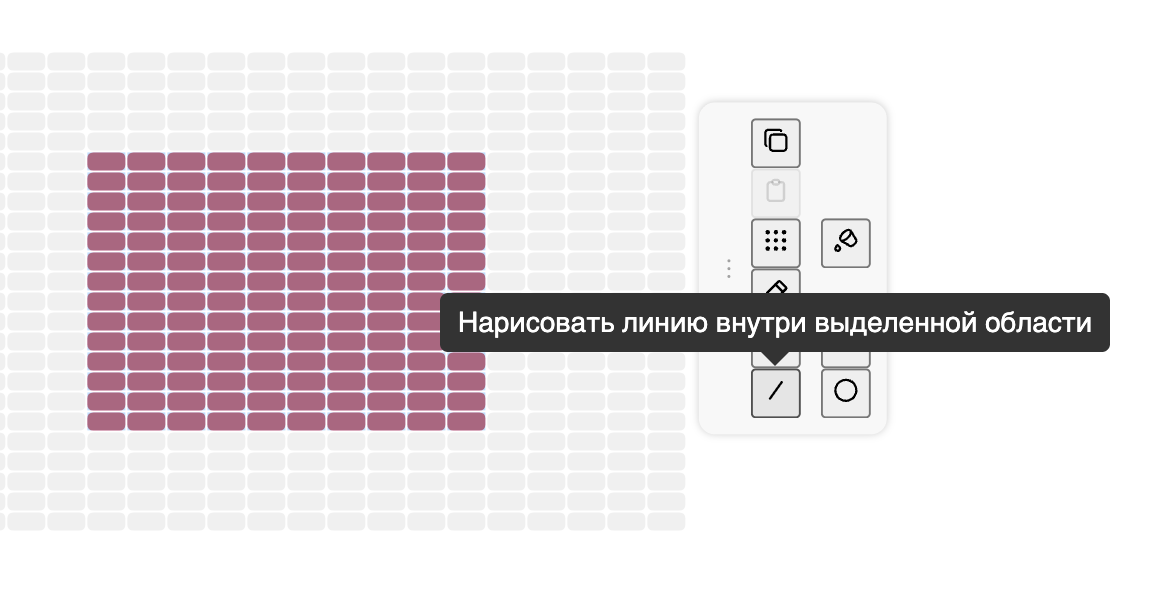
Рисование внутри выделенной области
Инструменты:
- Линия
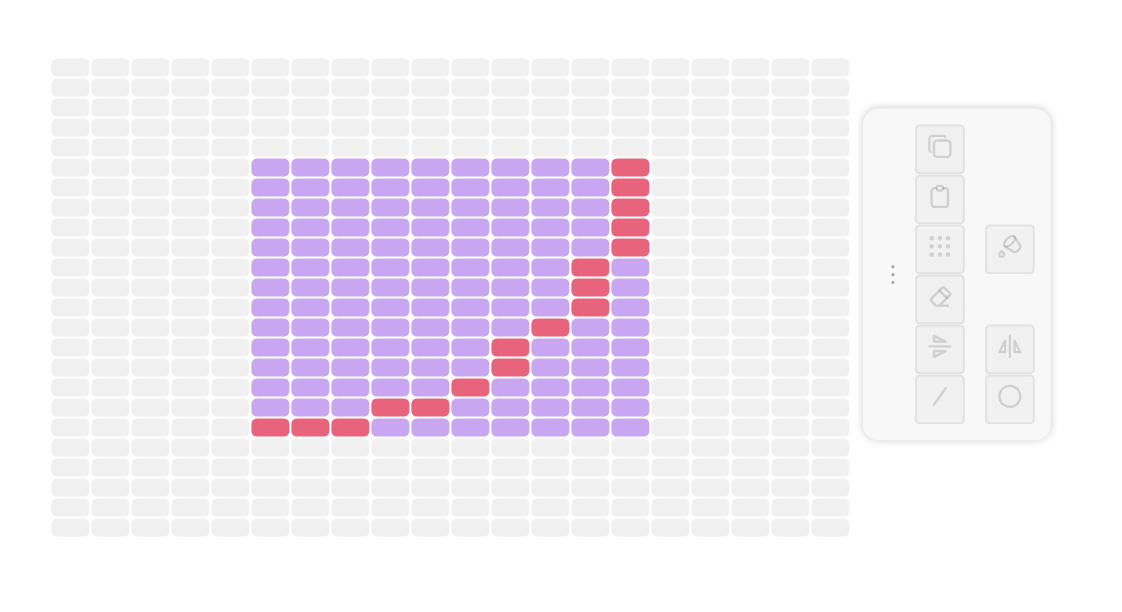
- Четверть эллипса
Настройки одинаковые:
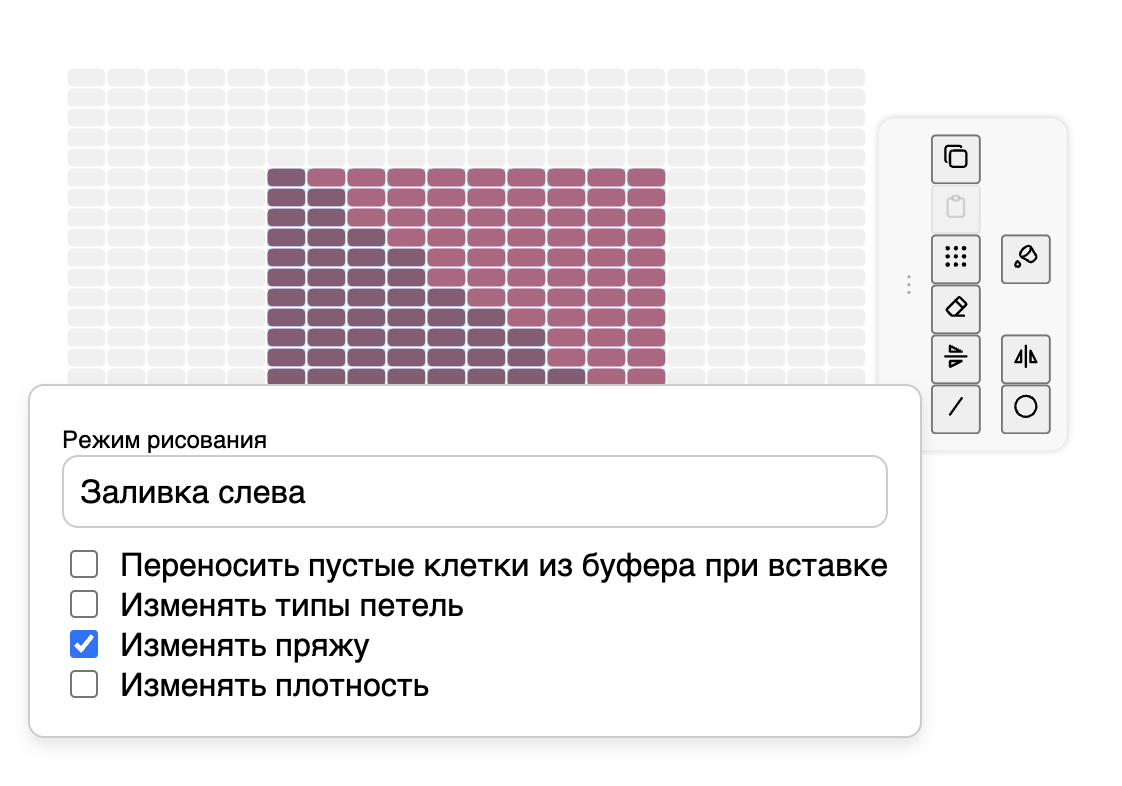
Доступные режимы:
- Только граница
- Заливка слева
- Заливка справа
Линия
Только граница
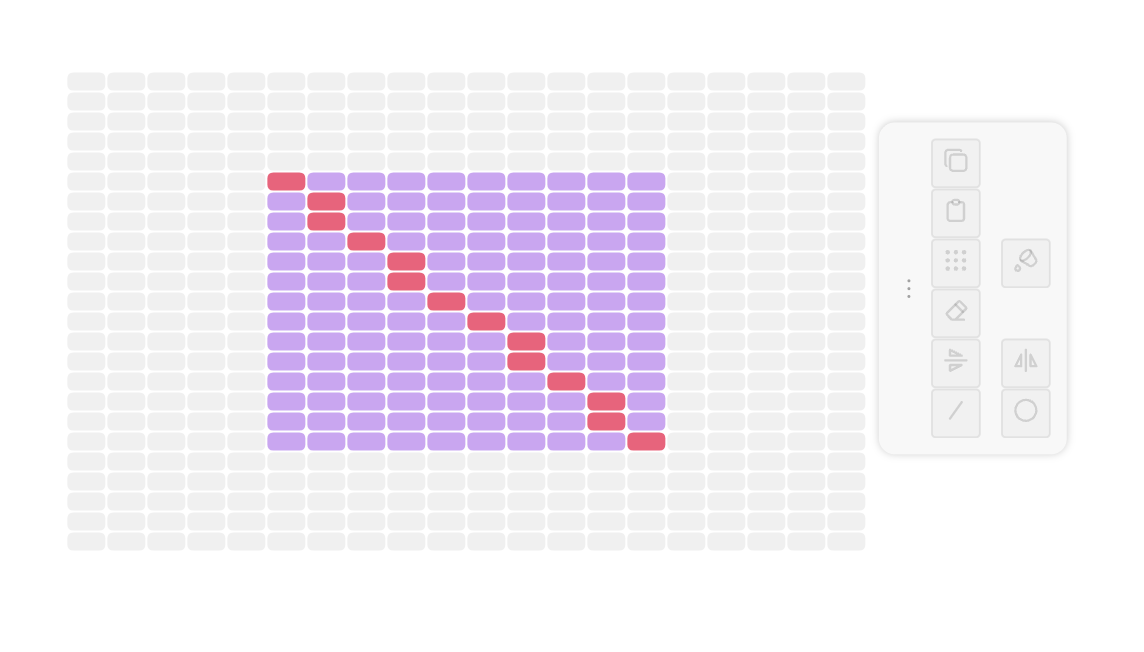
Заливка слева
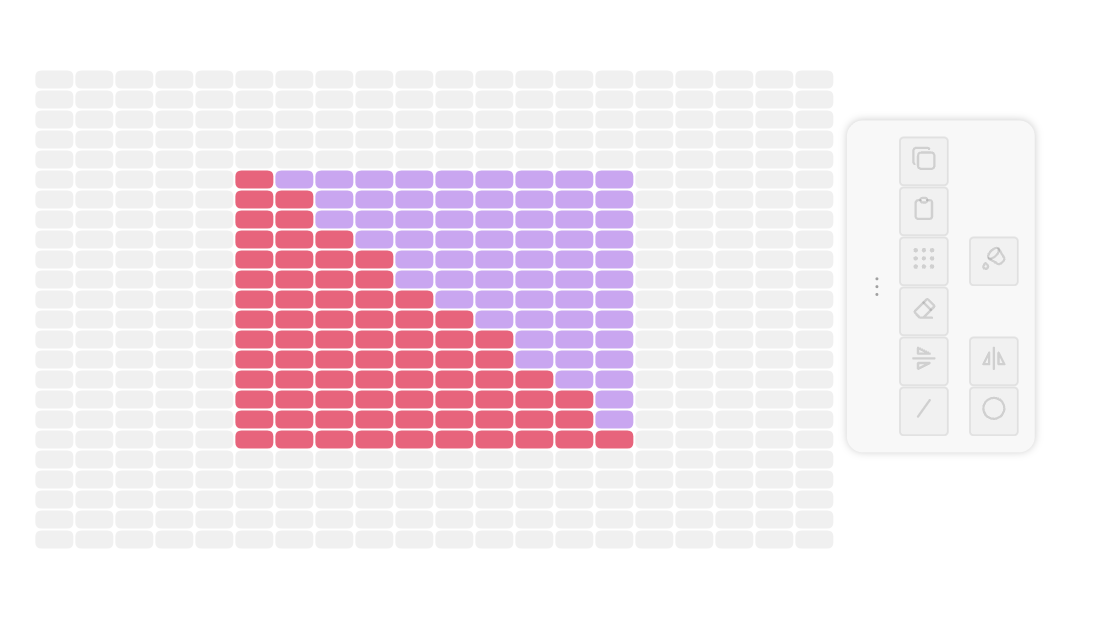
Заливка справа
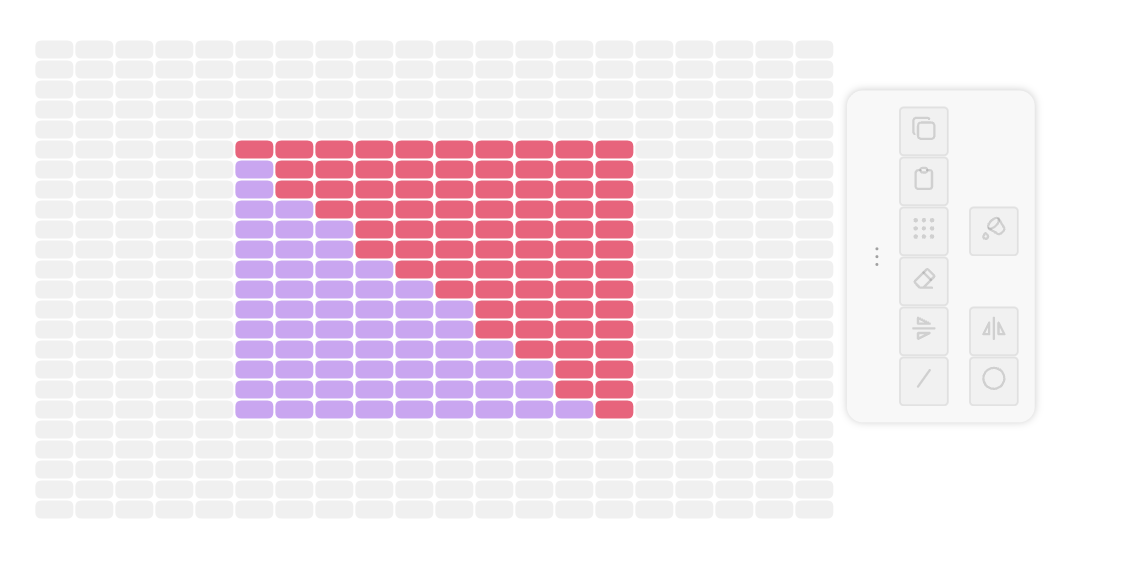
Четверть эллипса
Только граница
Заливка слева
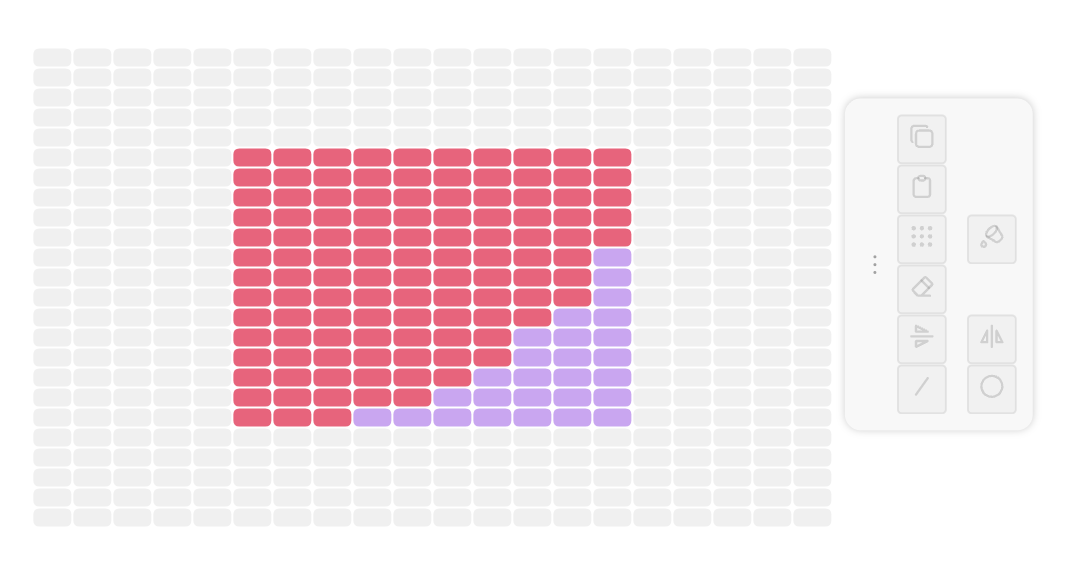
Заливка справа
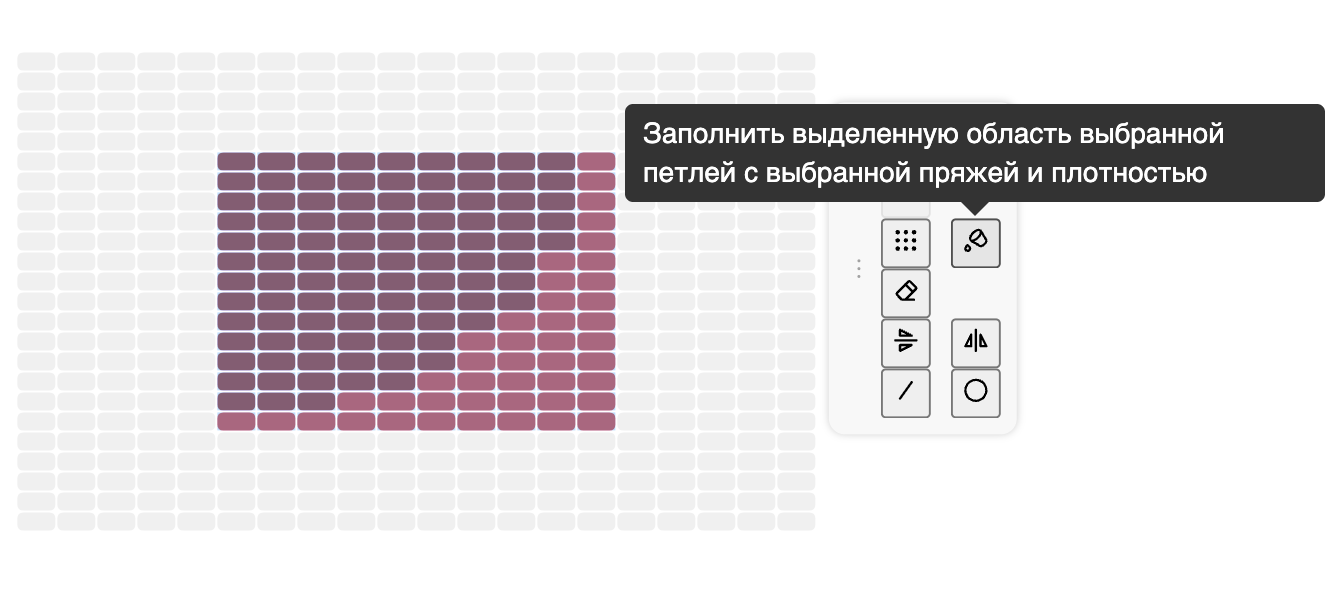
Заливка выделенной области
Позволяет заменить все петли внутри выделения на выбранную петлю
(пряжу, плотность и тип — в зависимости от настроек).
Настройки заливки
- Переносить пустые клетки
- Изменять типы петель
- Изменять пряжу
- Изменять плотность
Затайливание (заполнение узором)
Заменяет содержимое выделения повторяющимся узором — матрицей петель.
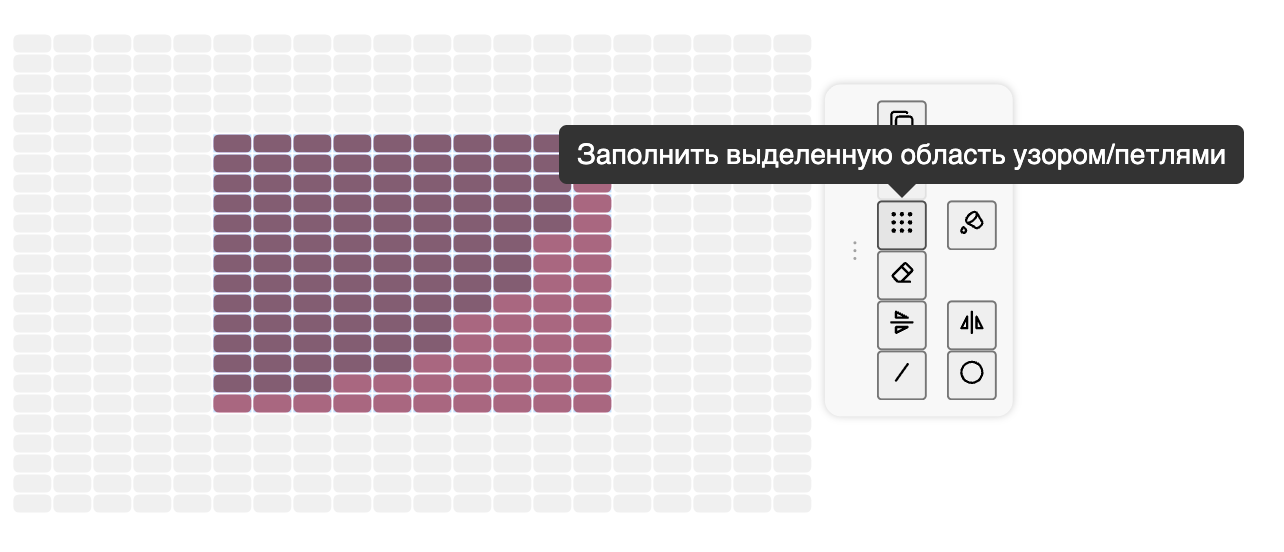
Используется текущий выбранный узор.
Подробнее о них — в следующей статье.
Дополнительно
- Все действия выполняются только внутри выделения.
- Если выделение отсутствует, панель действий не показывается.
- Вырезание (
Ctrl/Cmd+X) работает как копирование, но очищает выделение после вставки в буфер.