Настройки отображения
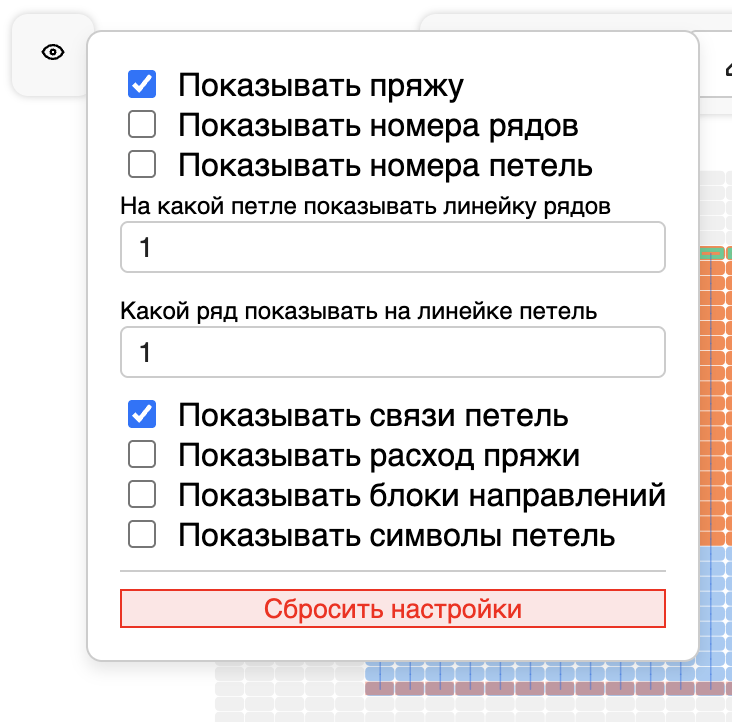
Настройки отображения позволяют управлять тем, как показано вязание, не изменяя само полотно.
Панель открывается по кнопке с иконкой глаза в левом верхнем углу.
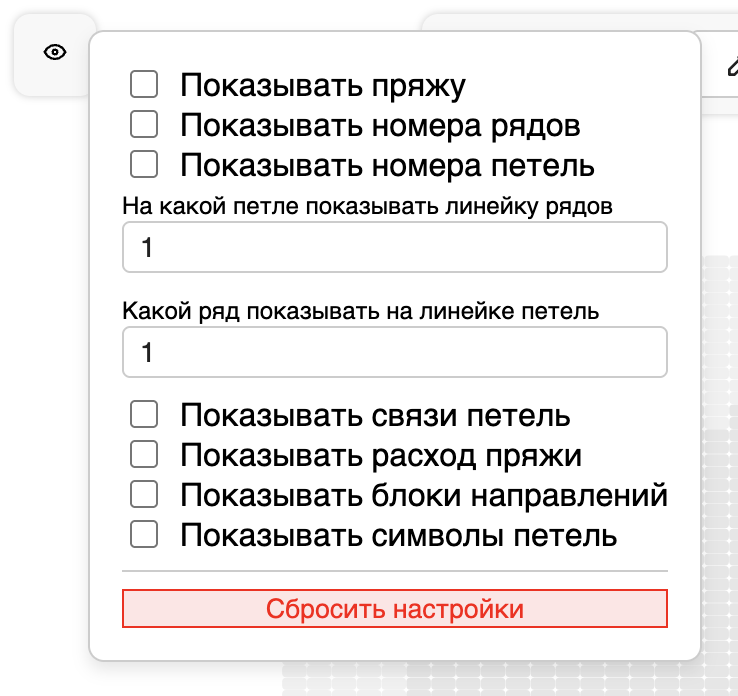
Показ пряжи
Если включена галочка Показывать пряжу, петли отображаются цветом соответствующей пряжи.
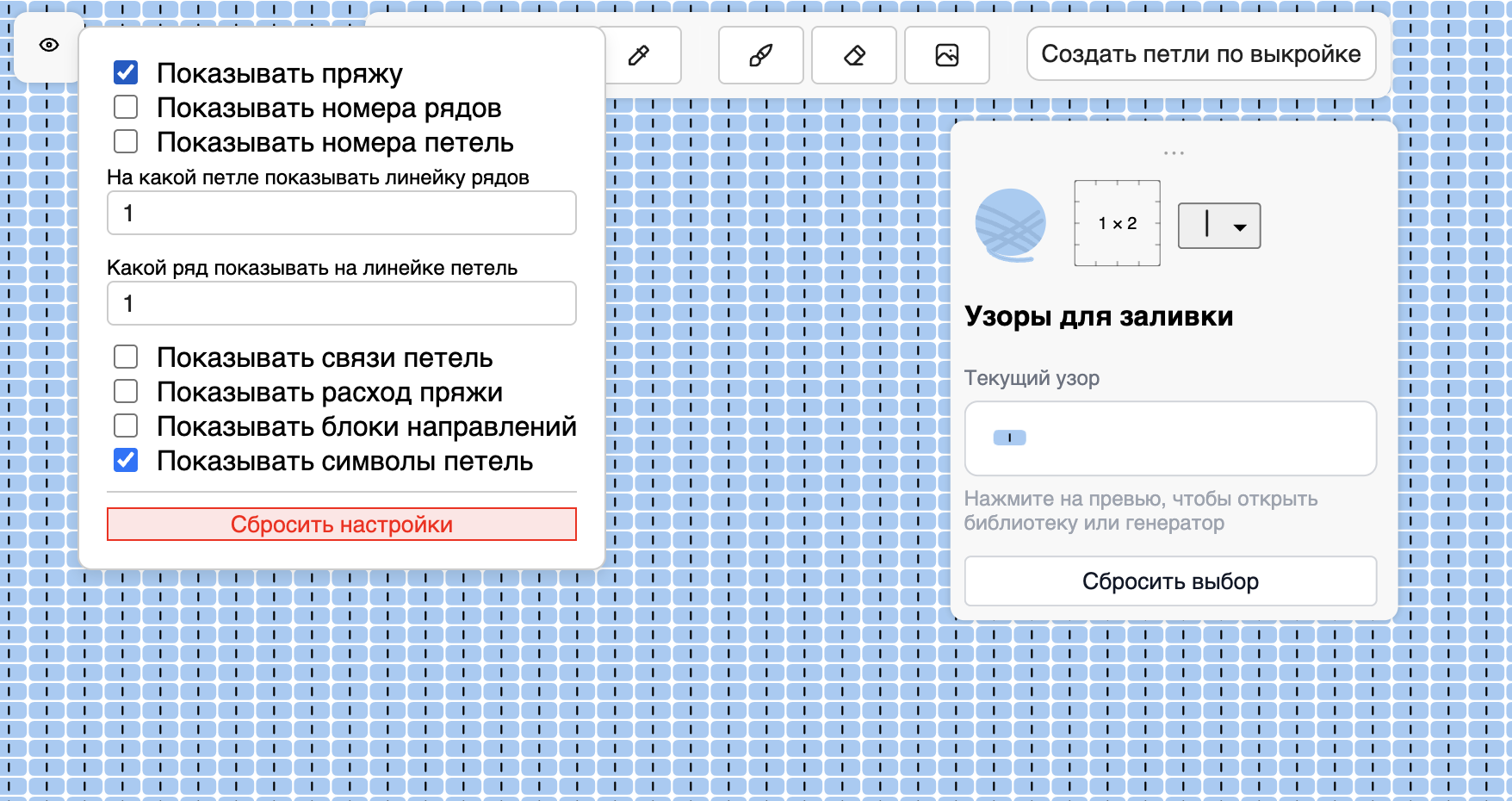
Если отключить — схема станет однотонной, но петли и данные остаются теми же.
Показ символов петель
Галочка Показывать символы петель включает отображение условных знаков поверх петель.
Можно показывать символы отдельно или одновременно с цветом пряжи.
Номера рядов и петель
Опции:
- Показывать номера рядов
- Показывать номера петель
включают линейки по краям полотна.
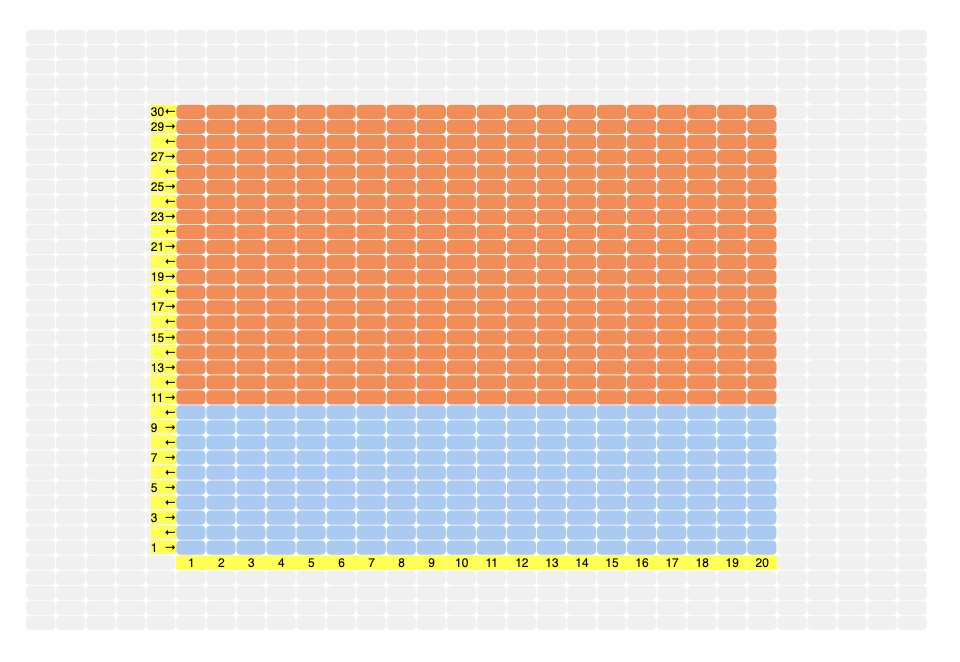
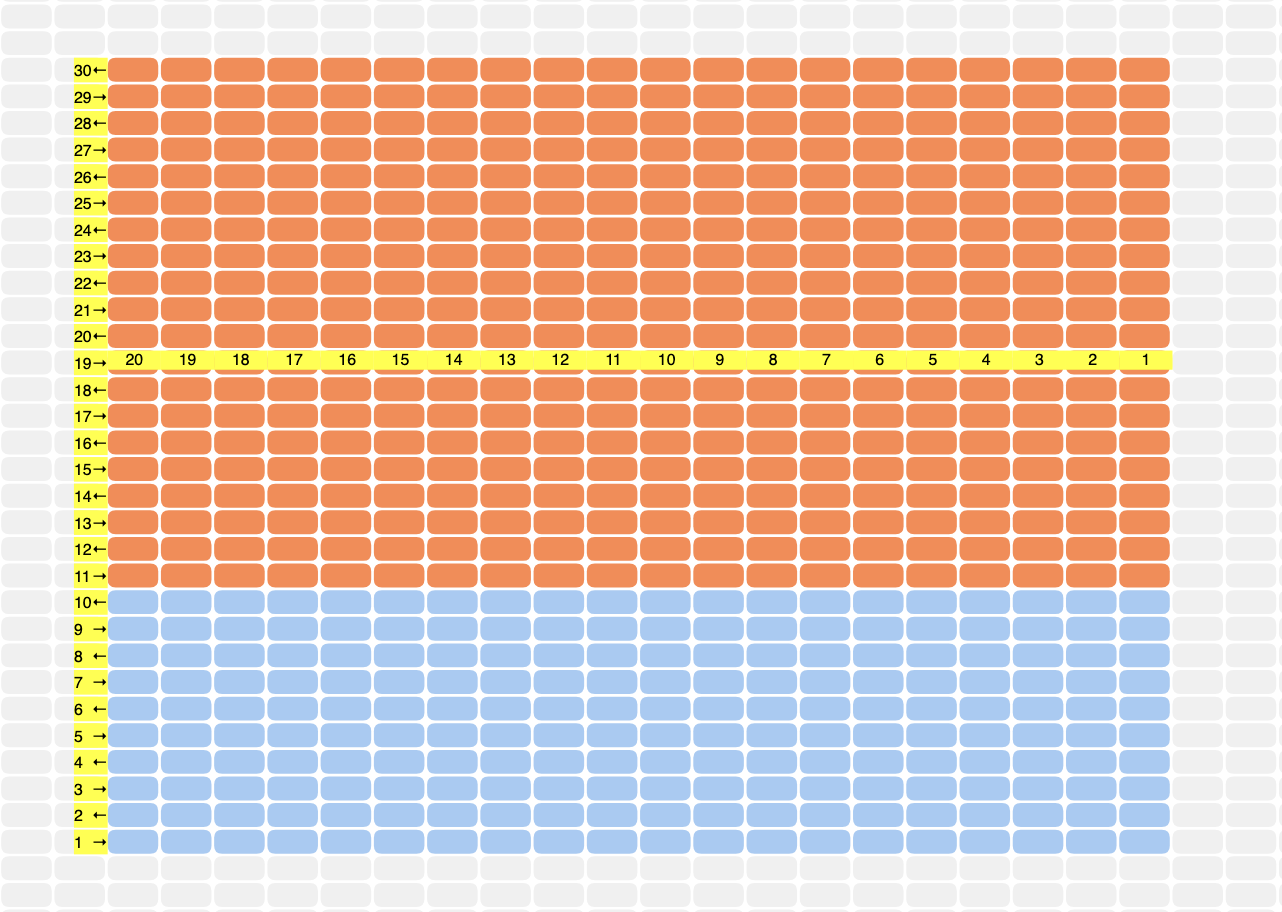
Дополнительно можно указать:
- на какой петле показывать линейку рядов
- какой ряд отображать на линейке петель
Если для линейки рядов не указано, на какой петле ее показывать, то она будет расположена по левому краю холста.
Расход пряжи
Включение опции Показывать расход пряжи открывает отдельную панель:
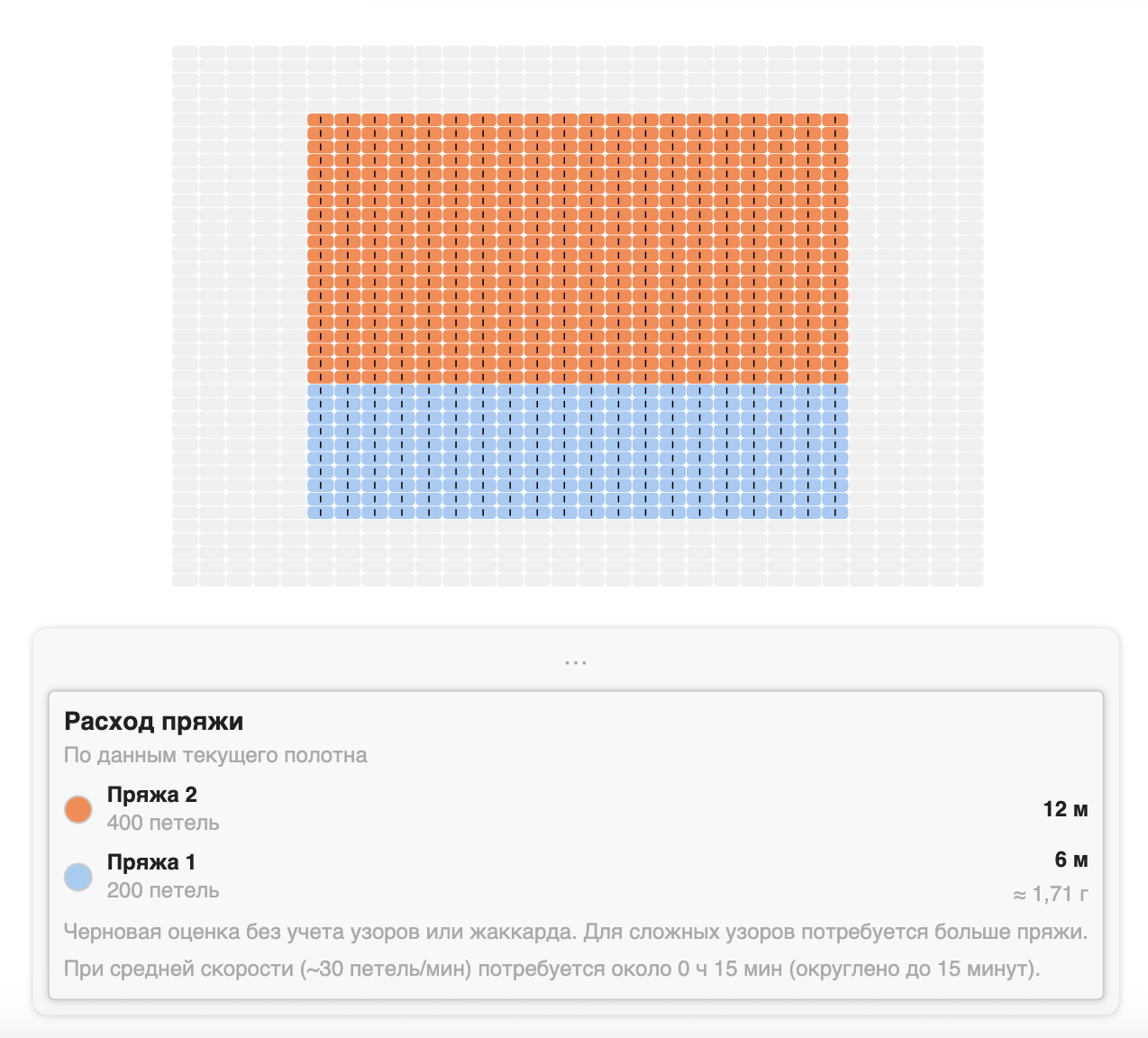
Расход рассчитывается:
- отдельно для каждой пряжи
- в петлях
- в метрах (если указан метраж)
- в граммах (если указан и метраж, и вес мотка)
Это ориентировочная оценка без учёта сложных узоров.
Показ связей петель
Опция Показывать связи петель включает диагностику структуры полотна:
Появляется панель с подсказками:
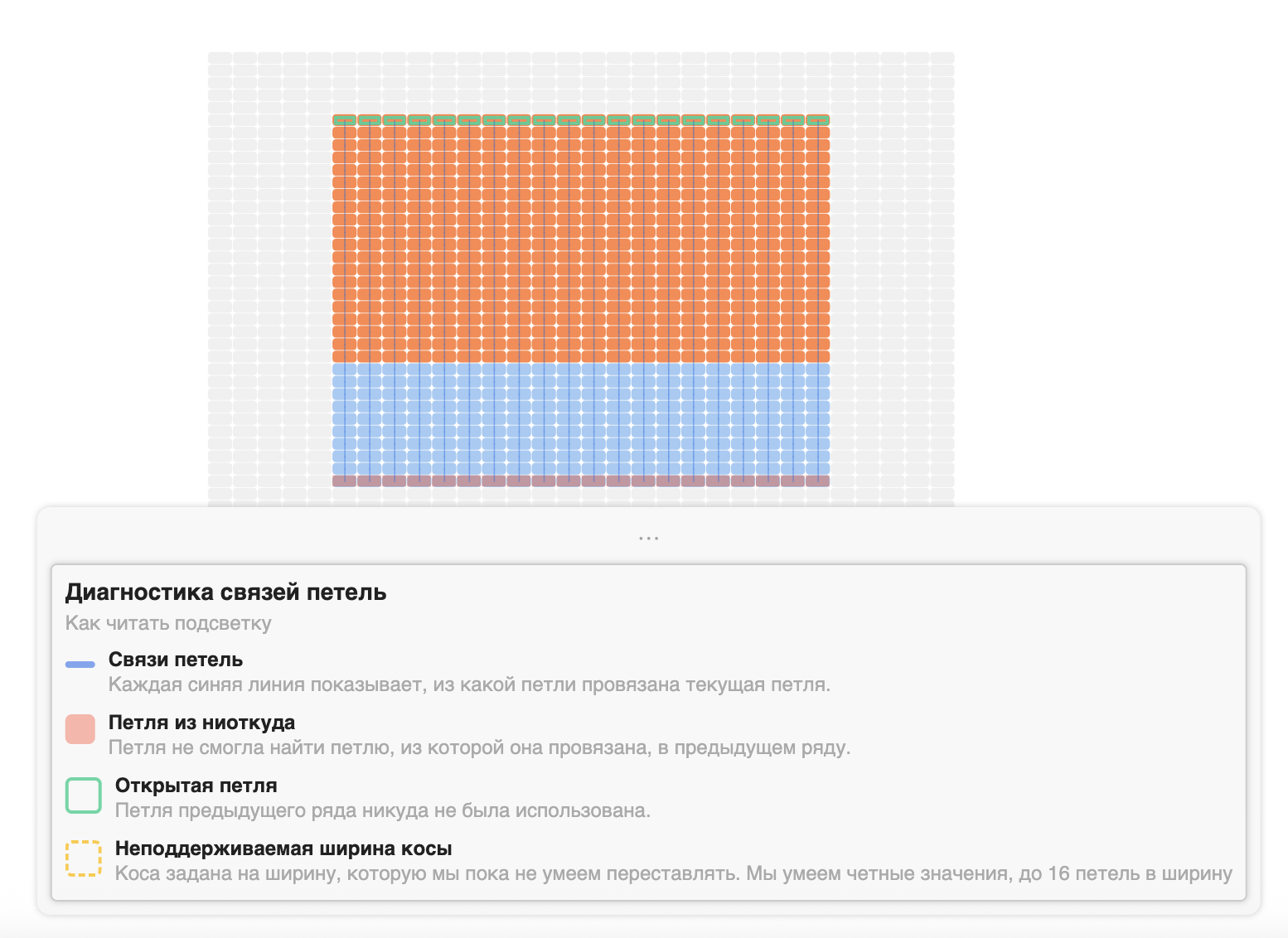
Расшифровка подсветки:
- Связи петель — видно, из какой петли провязана текущая
- Петля из ниоткуда — ошибка, не найдена опорная петля предыдущего ряда
- Открытая петля — петля предыдущего ряда не была использована
- Неподдерживаемая ширина косы — ширина косы вне поддерживаемого диапазона
Блоки направлений
Блоки направлений — это визуальное отображение участков полотна, которые вяжутся в одном направлении.
Они помогают понять, где начинается и заканчивается каждый фрагмент вязания «туда-обратно» или по кругу.
Когда опция включена, на схеме появляются цветные рамки вокруг соответствующих областей:
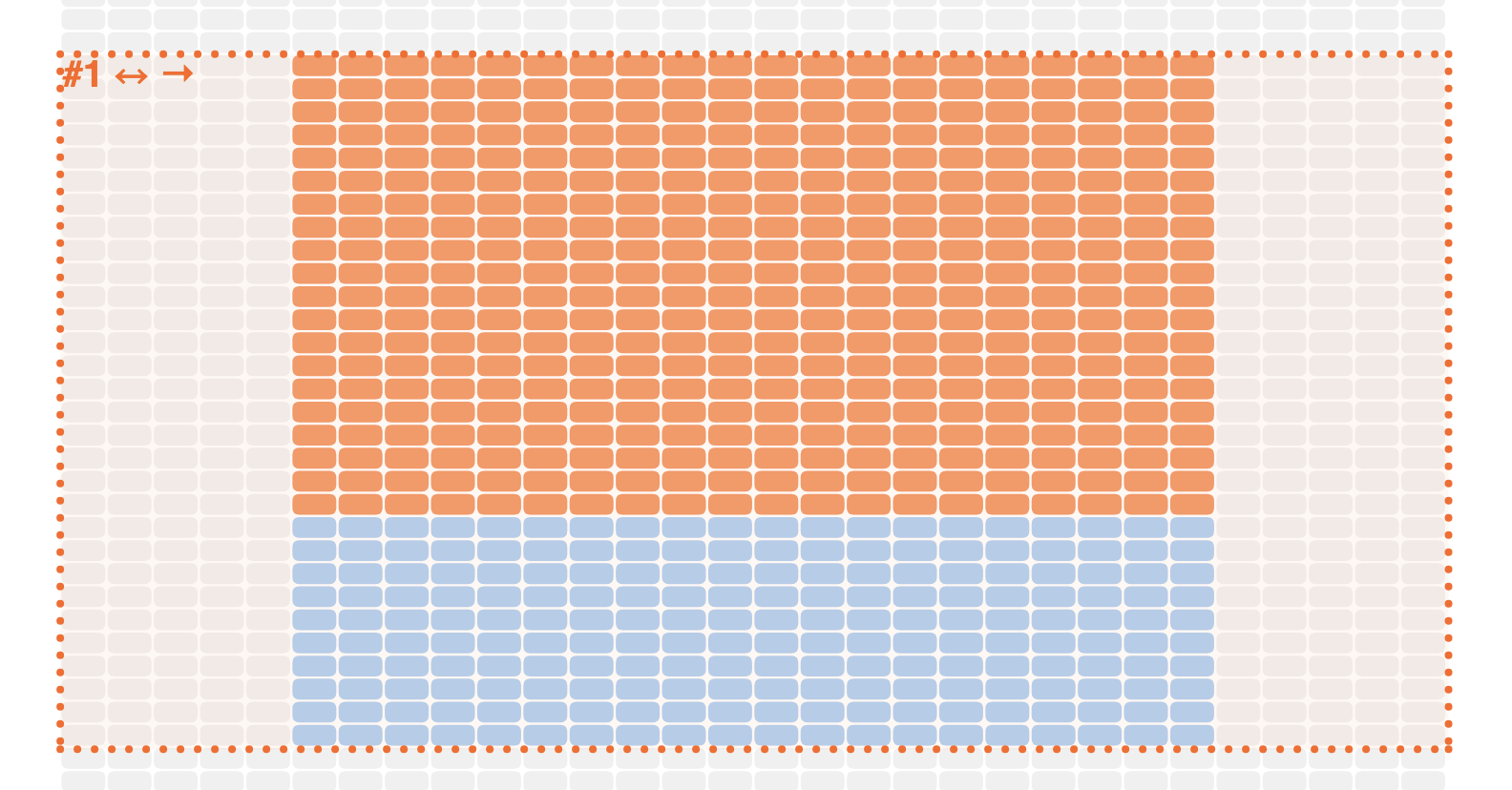
Если в работе используются разные направления на разных участках полотна, блоков может быть несколько:
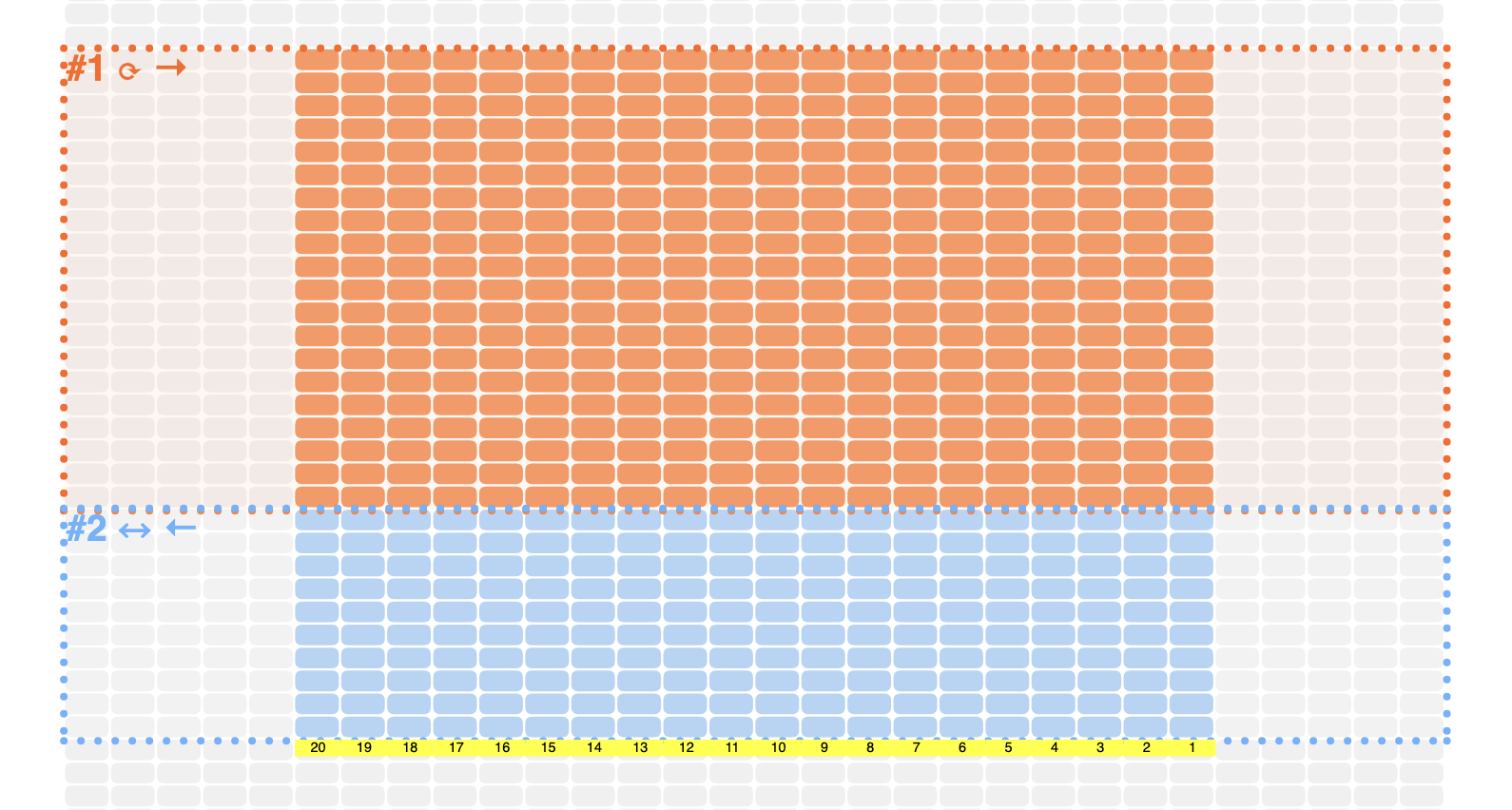
Настройка включается галочкой «Показывать блоки направлений»:
Сброс настроек
Кнопка Сбросить настройки возвращает отображение к значениям по умолчанию.