Узоры и заполнение узорами
Чтобы выполнить действие заполнения узором, нужен выбранный узор.
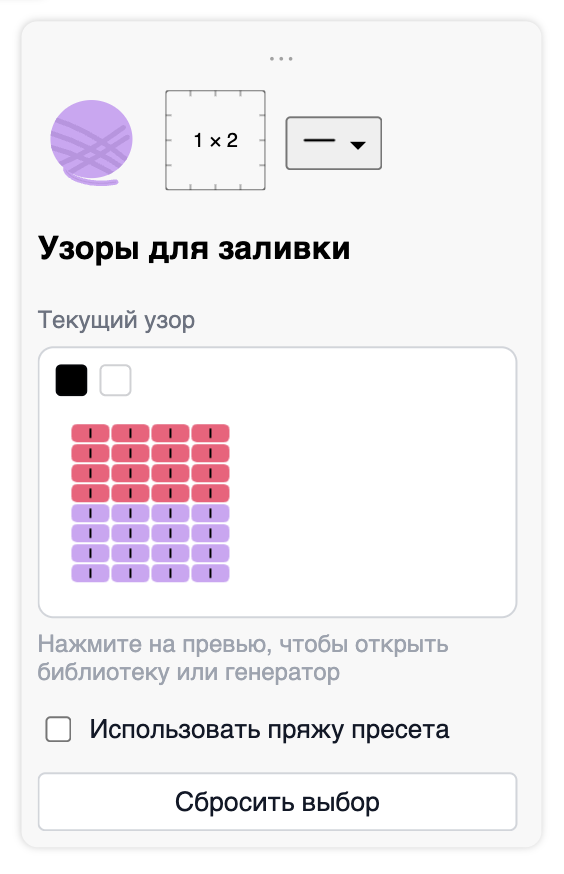
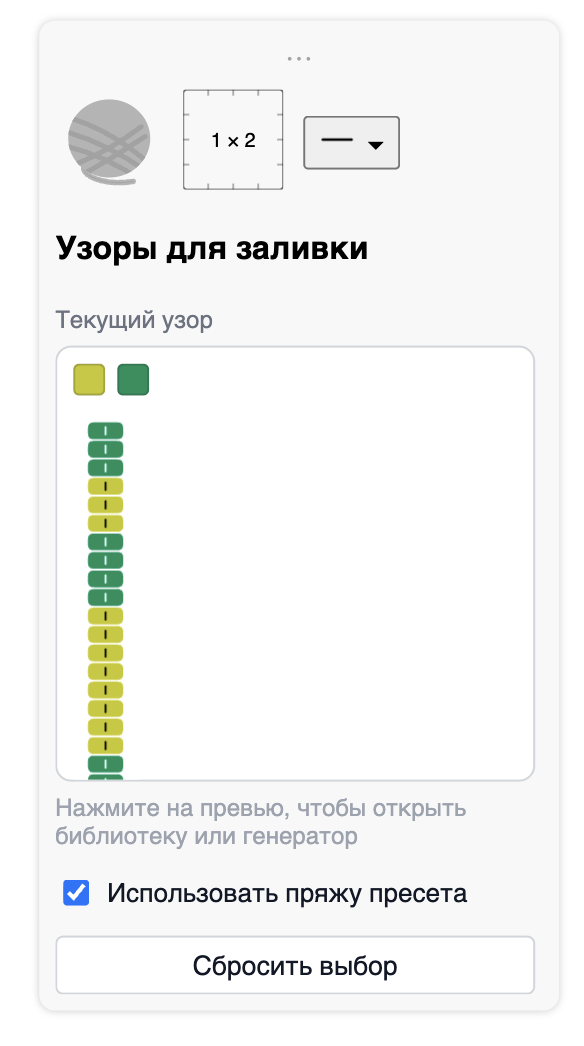
Если узор уже выбран, его миниатюра отображается в панели рядом с выбранной пряжей, плотностью и типом петли:
Что такое узор
Узор — это прямоугольный набор петель.
Он повторяется по всей выделенной области при заполнении узором.
Узор может содержать:
- только типы петель,
- только пряжу,
- только плотности,
- любое сочетание этих свойств,
- или все три одновременно.
Таким образом, узор может быть:
- цветовым,
- текстурным,
- плотностным,
- комбинированным.
Как применяются свойства узора
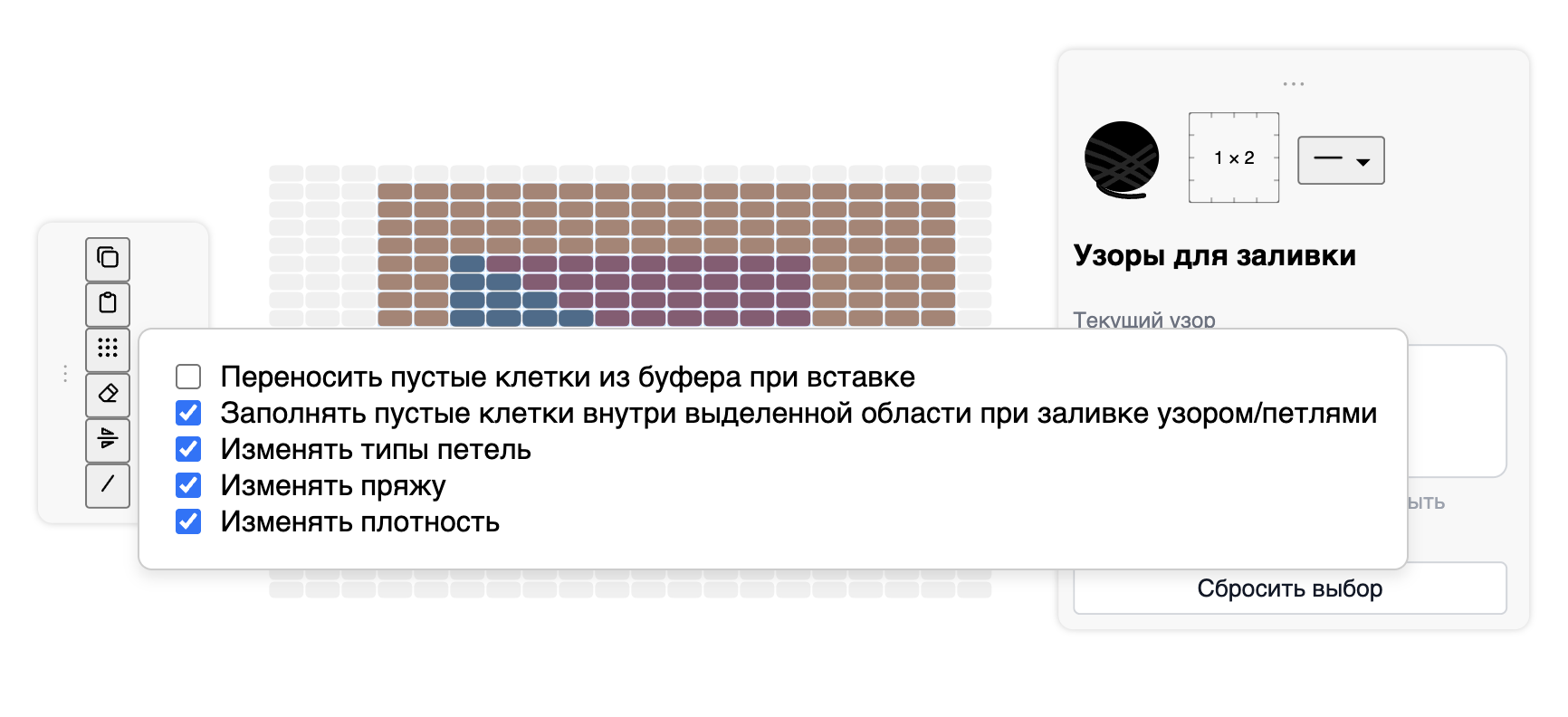
Если узор содержит несколько разных пряж, плотностей или типов петель, вы можете выбрать, какие из этих свойств будут применены.
Для этого существуют настройки заполнения узором, доступные из панели действий:
Параметры настройки:
- Переносить пустые клетки из буфера
- Заполнять пустые клетки внутри выделенной области при затайливании
- Изменять типы петель
- Изменять пряжу
- Изменять плотность
Локальная пряжа узора
Узоры могут содержать свою собственную палитру пряжи.
Если включить опцию «Использовать пряжу пресета», пряжа из узора будет добавлена в список пряж проекта:
Если галочку не ставить, редактор применит цвета из текущей палитры проекта.
Сброс выбранного узора
Кнопка «Сбросить выбор» возвращает узор к дефолтному состоянию.
Дефолтный узор — это один единственный элемент, построенный из:
- выбранного типа петли,
- выбранной пряжи,
- выбранной плотности.
Как создать узор
Есть несколько способов получить узор.
1. Создать узор из выделенного фрагмента полотна
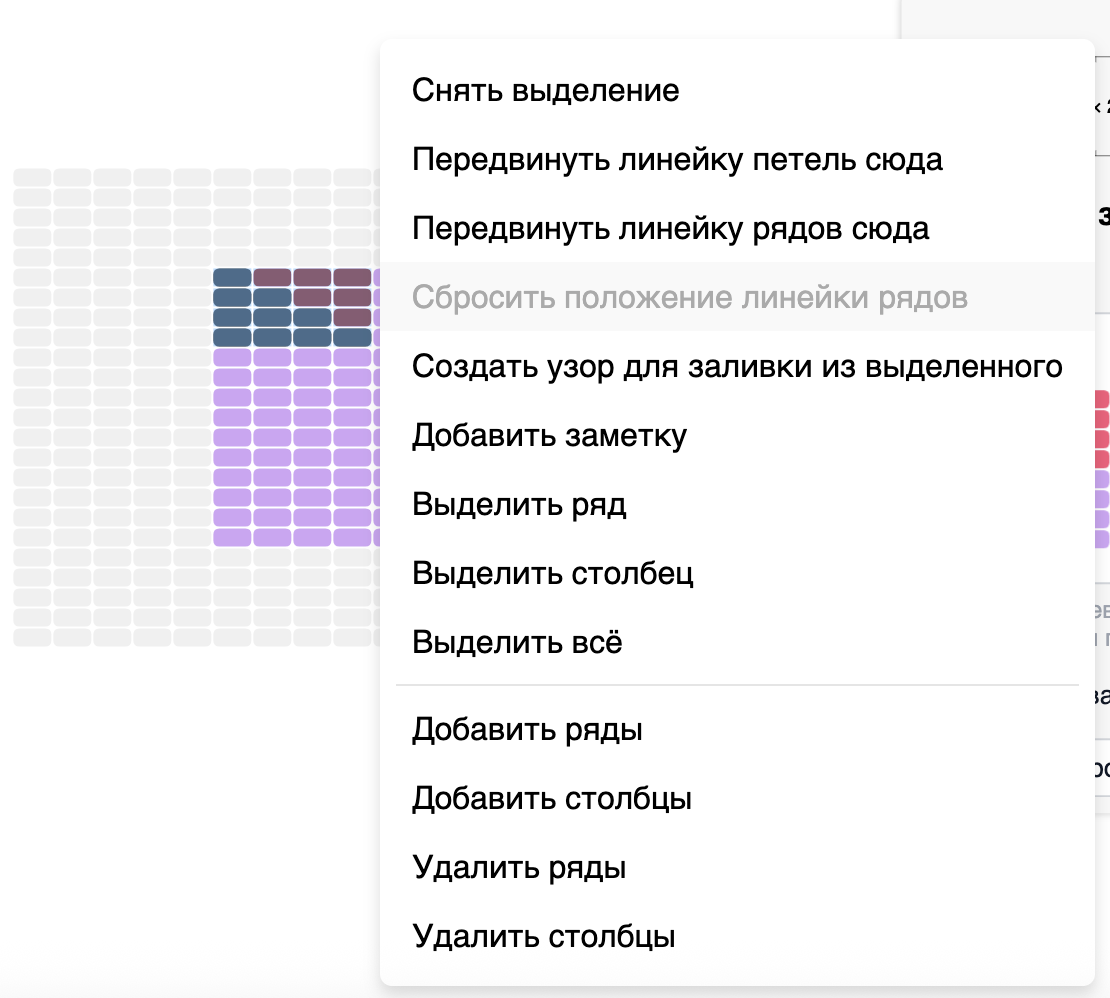
Вы можете нарисовать фрагмент прямо на полотне, выделить его и выбрать в контекстном меню:
Создать узор для заливки из выделенного
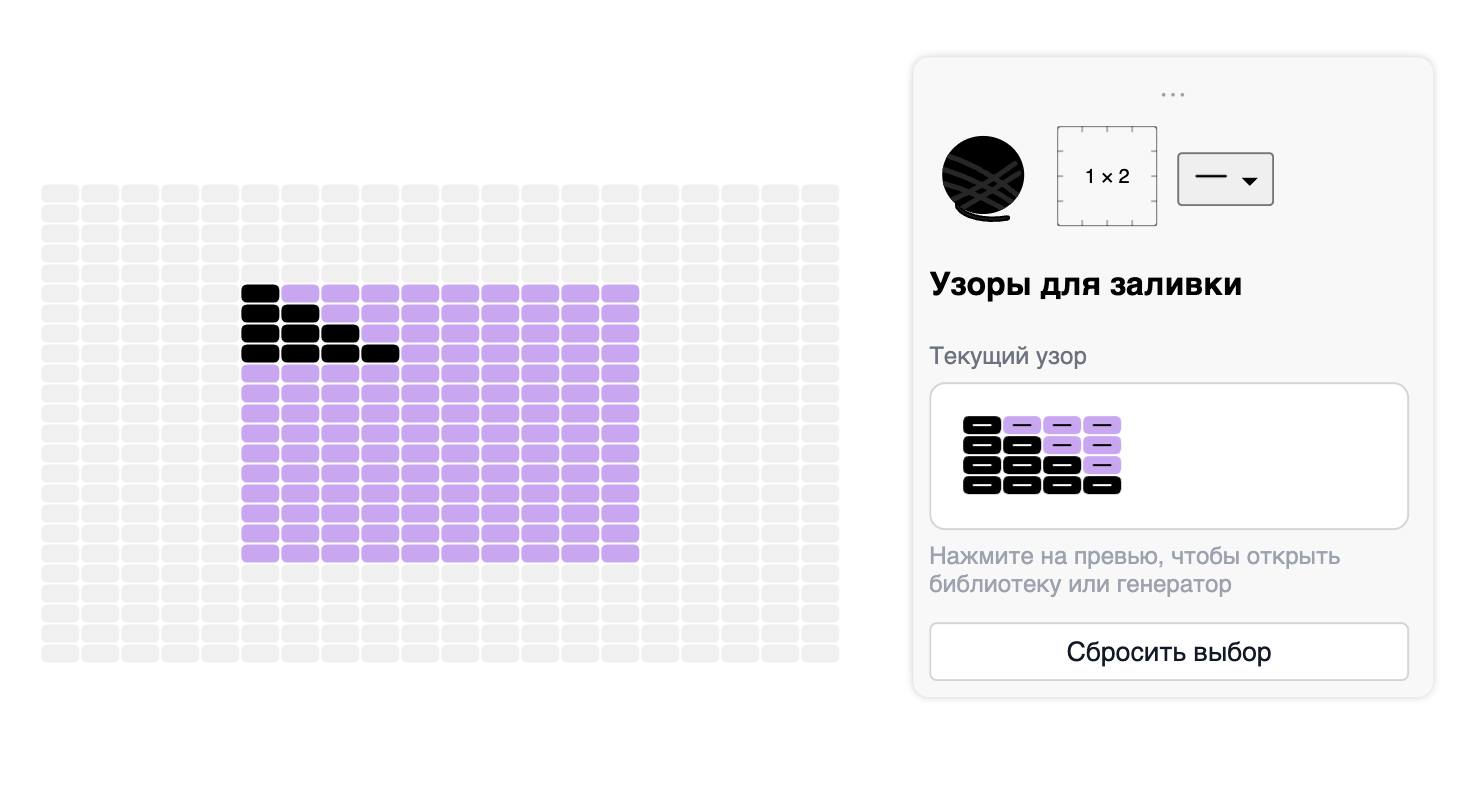
После создания узор появляется в панели узоров:
2. Выбрать узор из библиотеки
Чтобы выбрать узор из библиотеки, нажмите на превью текущего узора в панели:
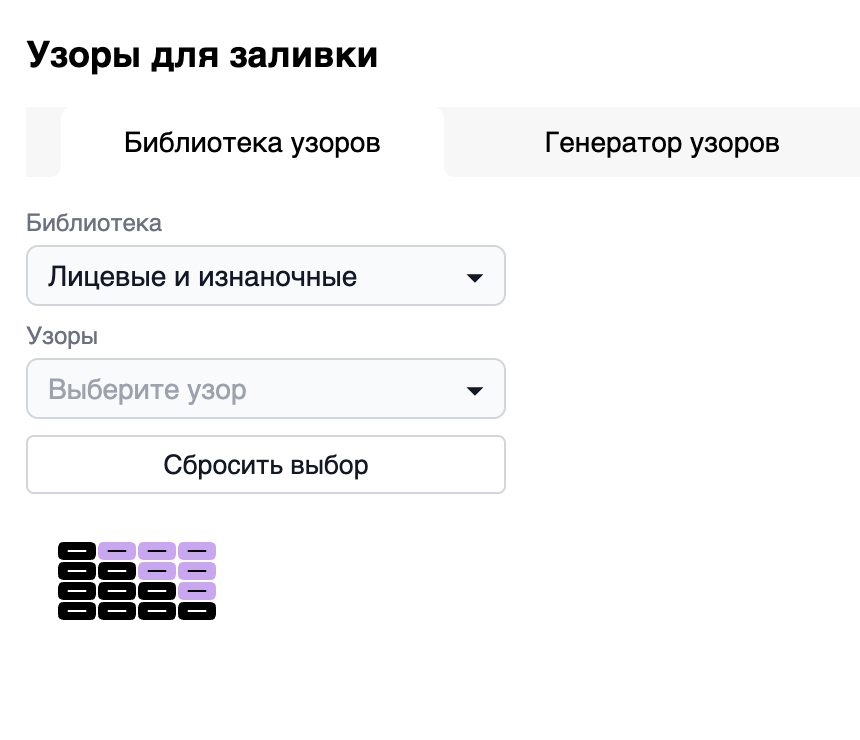
Откроется окно с двумя вкладками: Библиотека узоров и Генератор узоров.
Выберите вкладку Библиотека узоров.
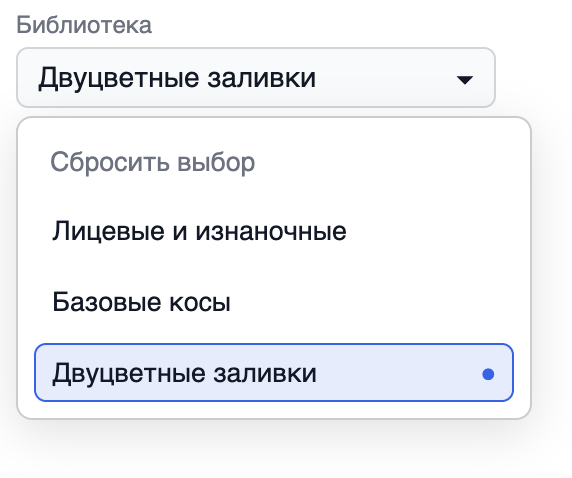
В библиотеке узоры сгруппированы по наборам.
Выберите набор — откроется список узоров внутри него:
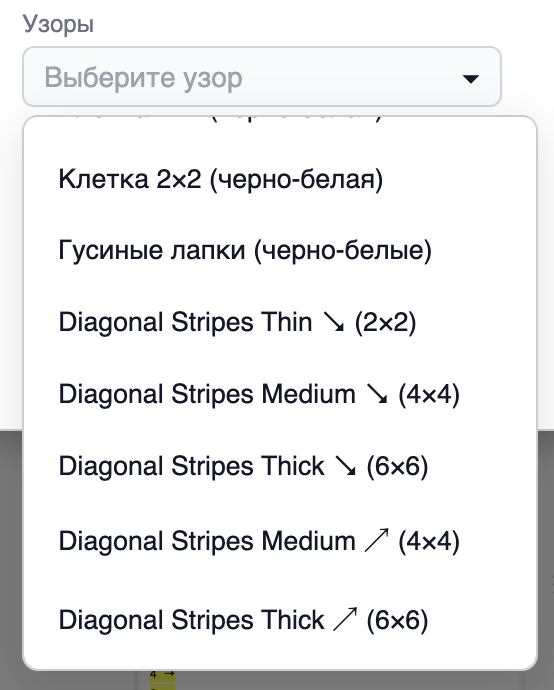
После выбора узор сразу устанавливается как текущий и становится доступным для заполнения узором.
Пока узоров немного, но библиотека будет расширяться.
3. Использовать генератор узоров
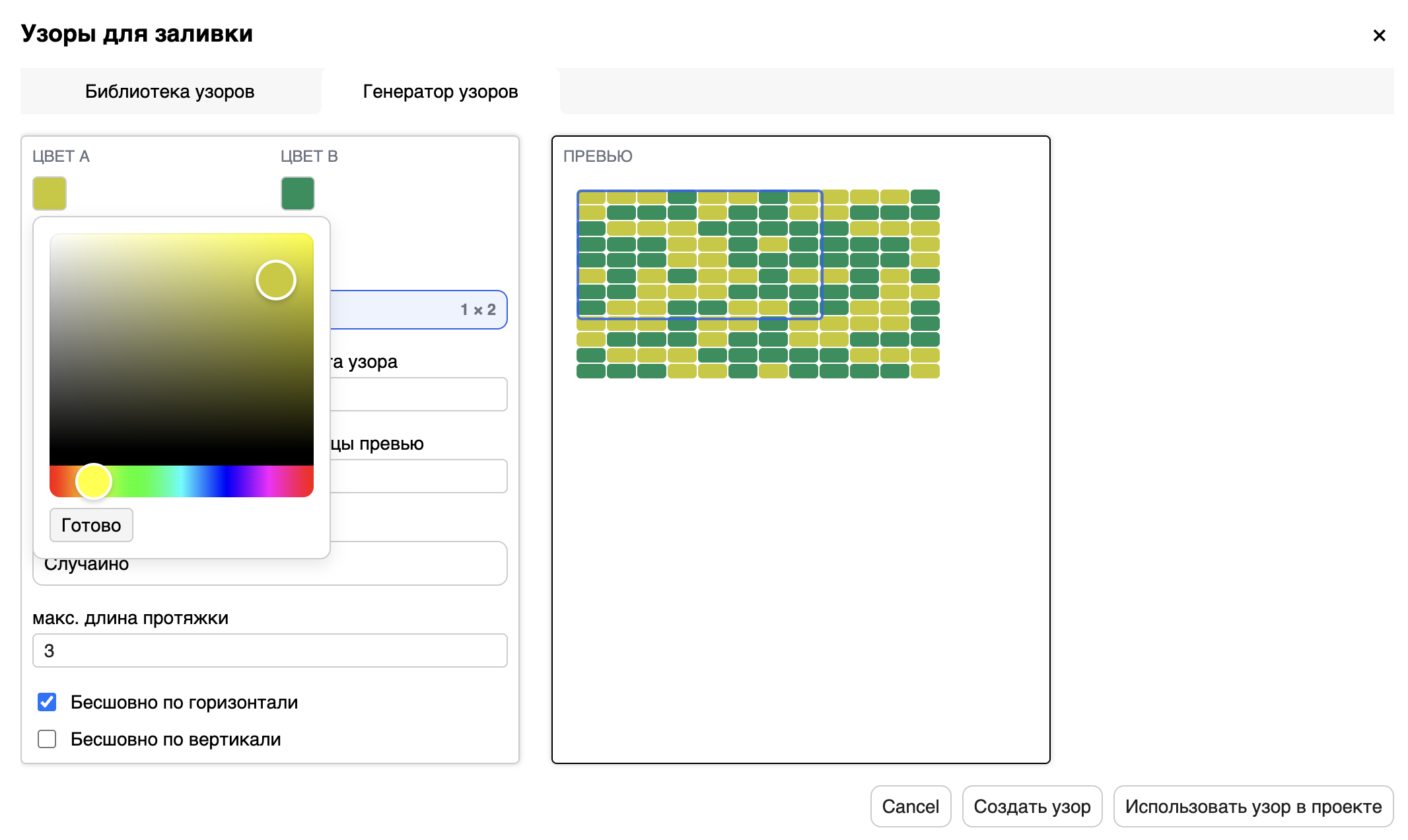
Вторая вкладка — Генератор узоров.
Генератор позволяет автоматически создавать узоры, изменяя цвета, размеры и стратегию заполнения.
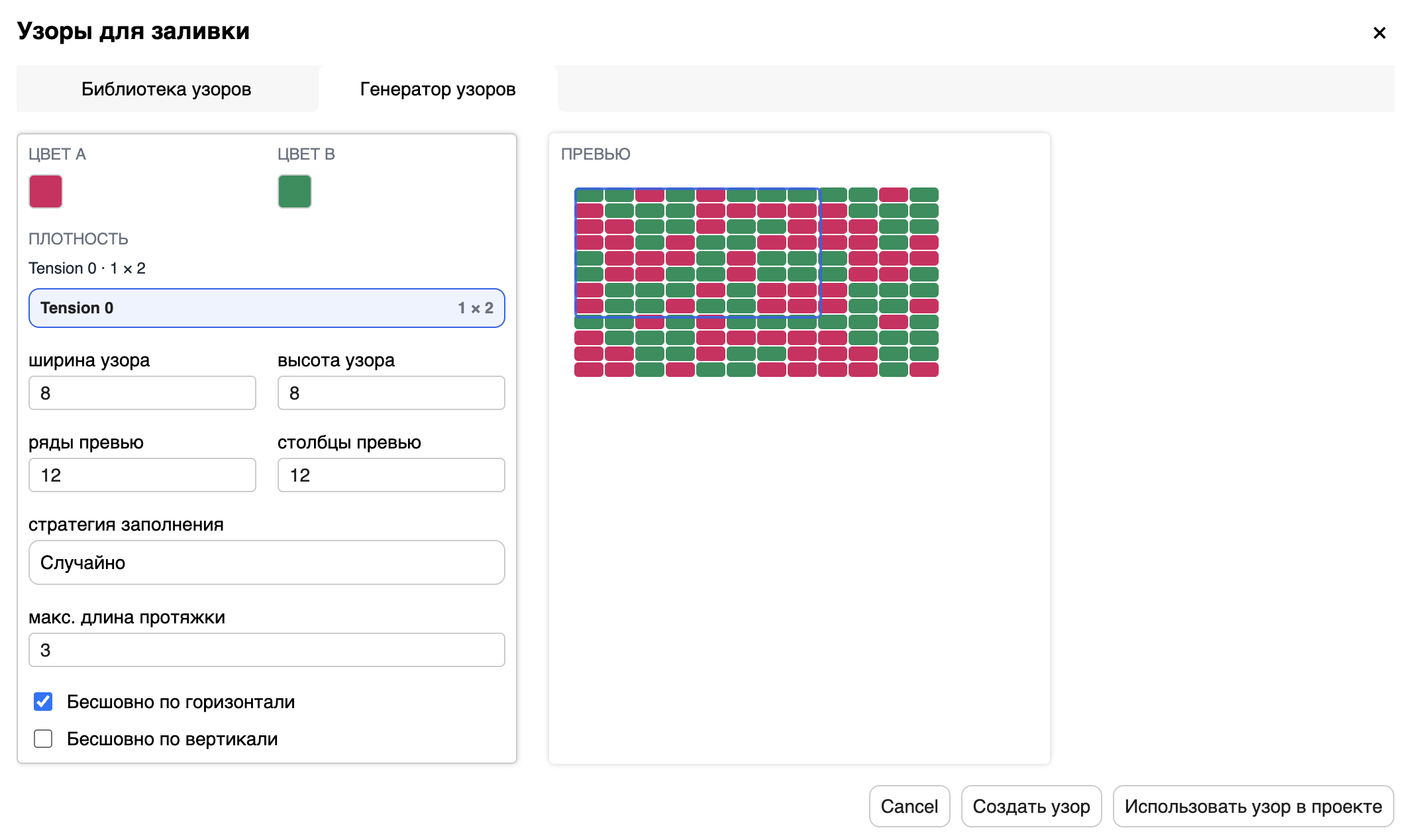
В генераторе можно настроить:
- Цвет А и Цвет B
- Ширину и высоту узора
- Размер превью
- Стратегию заполнения
Плотность в генераторе нужна только для визуализации.
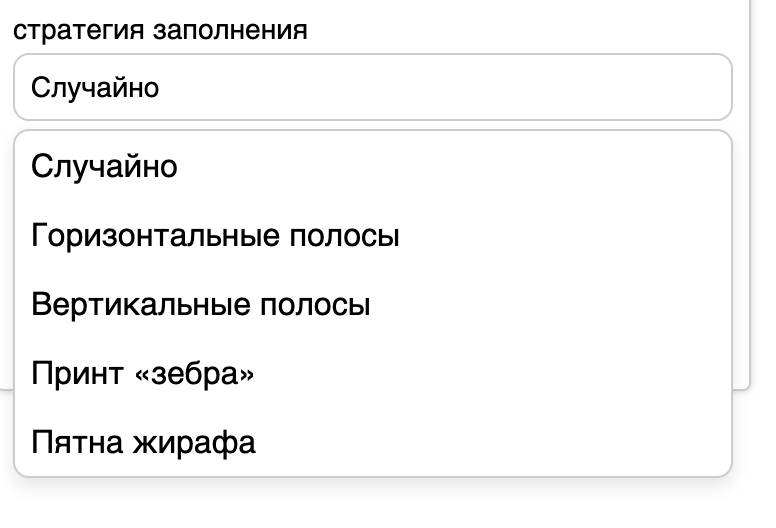
Доступные стратегии:
- Случайно
- Горизонтальные полосы
- Вертикальные полосы
- Принт «зебра»
- Пятна жирафа
Дополнительные параметры:
- максимальная длина протяжки
- минимальная и максимальная ширина полос
- бесшовность по горизонтали
- бесшовность по вертикали
После настройки нажмите Создать узор, чтобы сгенерировать новый вариант. Можно сколько угодно раз генерировать узор.
Если узор понравился, нажмите кнопку:
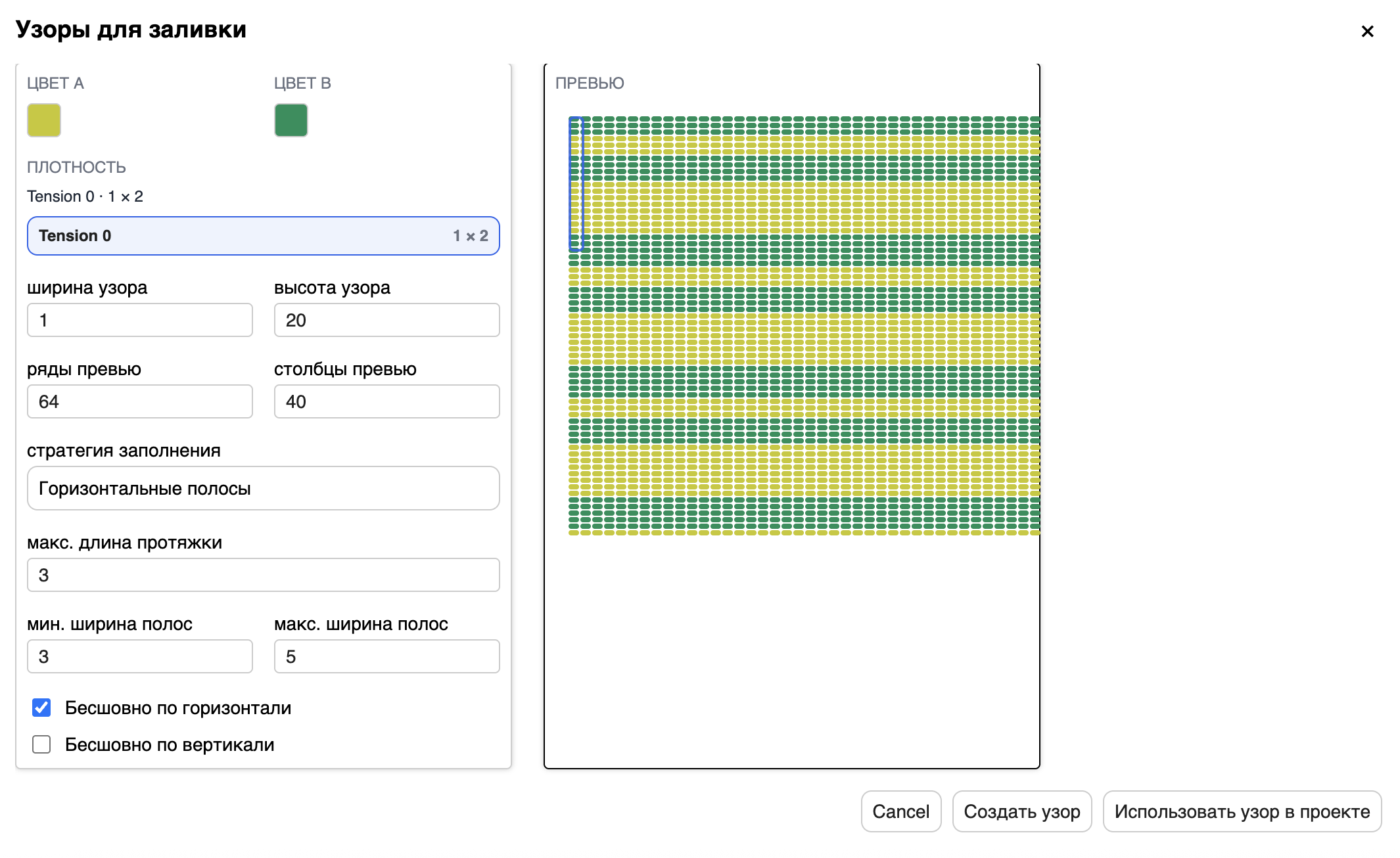
Узор станет выбранным для заполнения.
Предупреждение
Стратегии «зебра» и «пятна жирафа» пока работают нестабильно и могут давать странные результаты.
Мы будем развивать генератор, улучшать существующие алгоритмы и добавлять новые варианты, включая генерацию по типам петель.
Применение узора (затайливание)
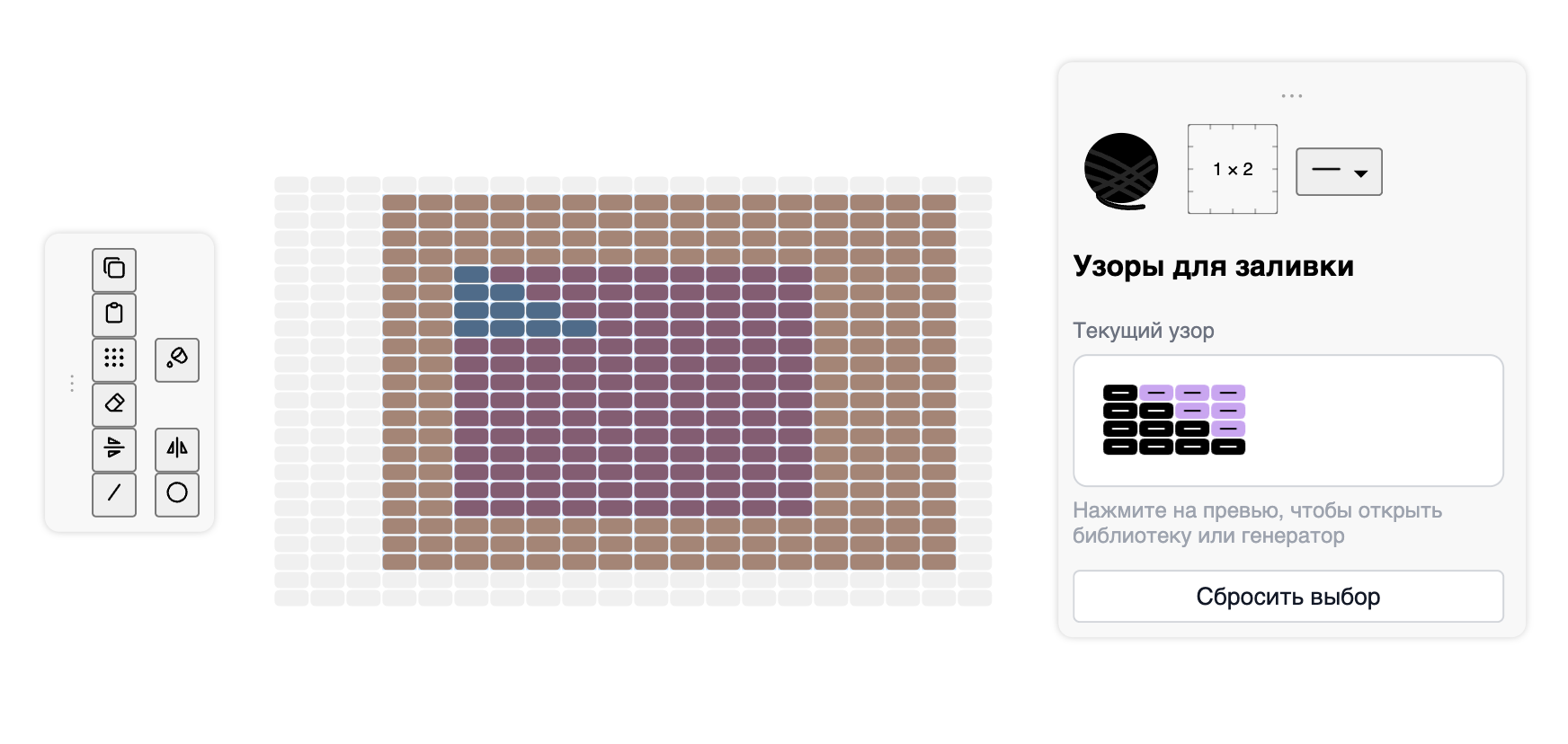
Выберите область, которую хотите заполнить узором:
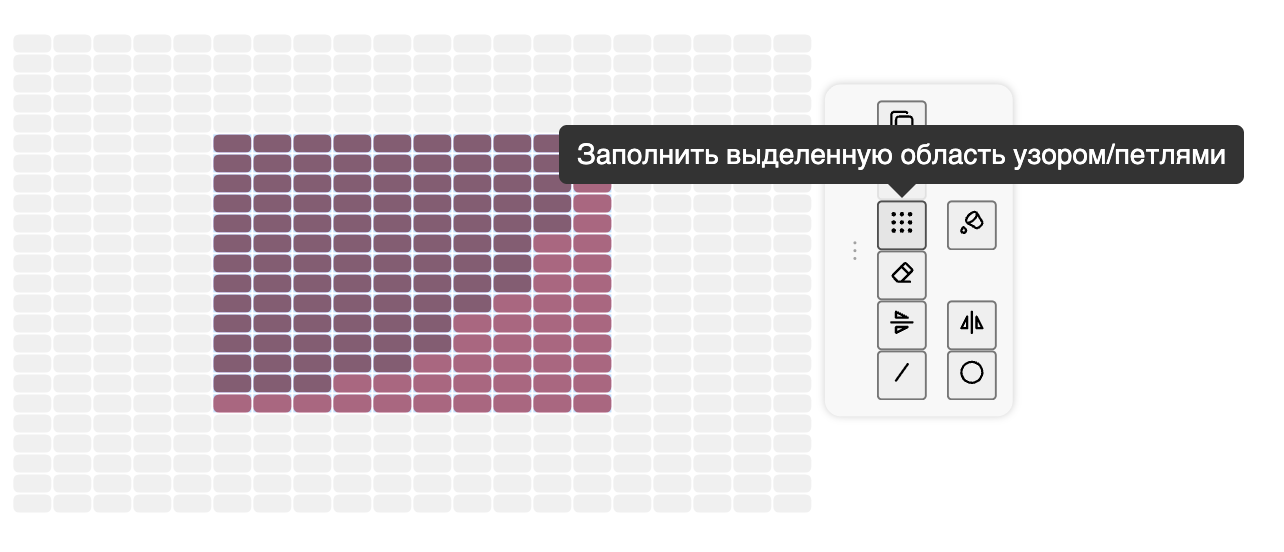
Настройте параметры затайливания и примените инструмент:
Результат:
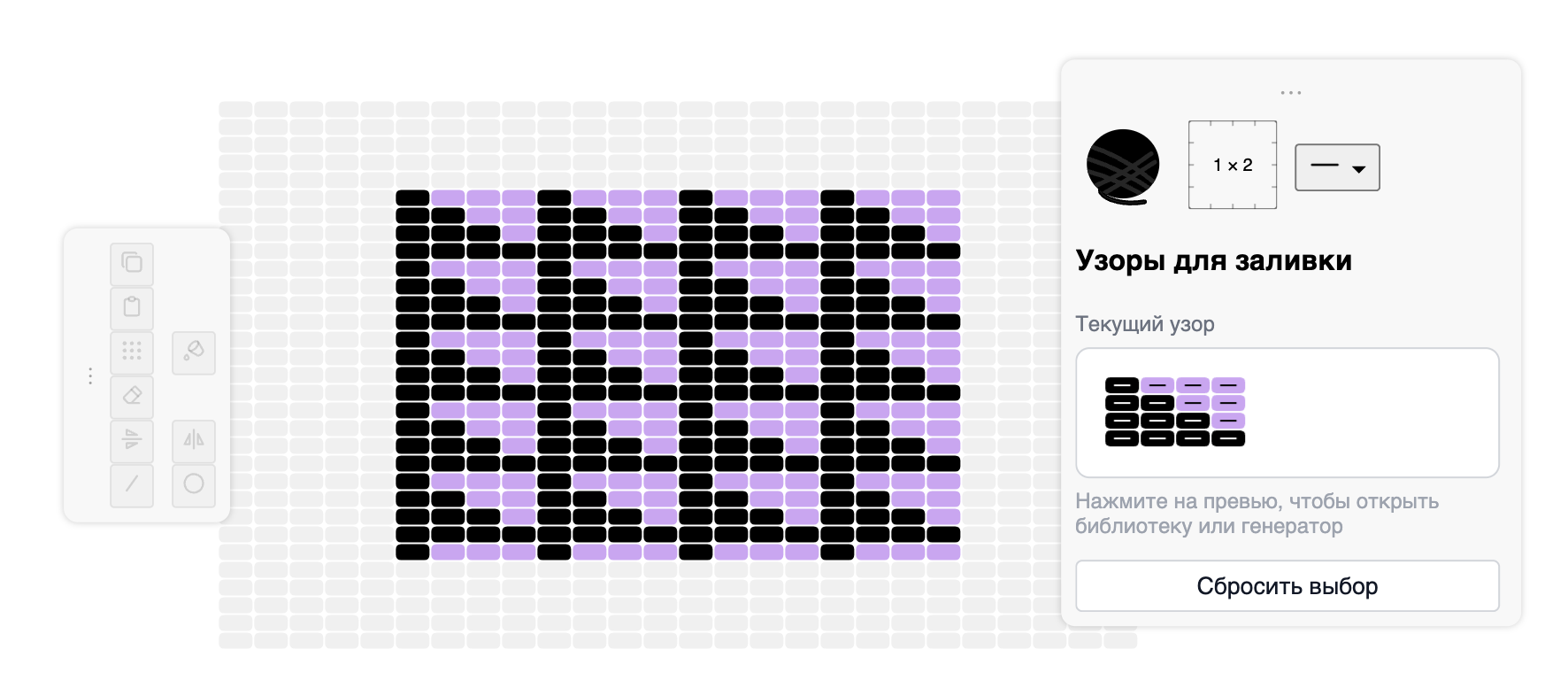
В примере была включена опция «Заполнять пустые клетки», поэтому узор заполнил и пустоты внутри выделения.
Итоги
Узор — это любая область петель, которую можно повторять как орнамент.
Он может задавать рисунок, цвет, тип петель, плотность — или любое сочетание этих свойств.
Узор можно создать вручную, выбрать из библиотеки или сгенерировать автоматически.
При заполнении узором редактор раскладывает узор по выделенной области, повторяя его столько раз, сколько нужно.