Боковая панель
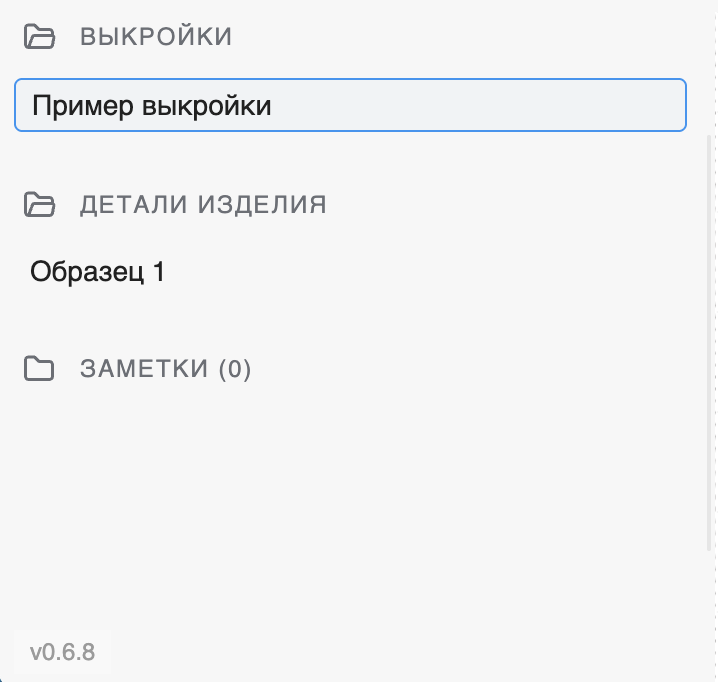
Боковая панель отображает структуру проекта и позволяет управлять всеми его элементами.
Здесь показаны все выкройки, вязаные детали, заметки проекта, а также действия, которые можно выполнять с каждым из них.
В нижней части панели отображается номер текущей версии приложения.
Управление размером панели
Изменение ширины
Вы можете менять ширину боковой панели, потянув за вертикальный ползунок справа.
Сворачивание панели
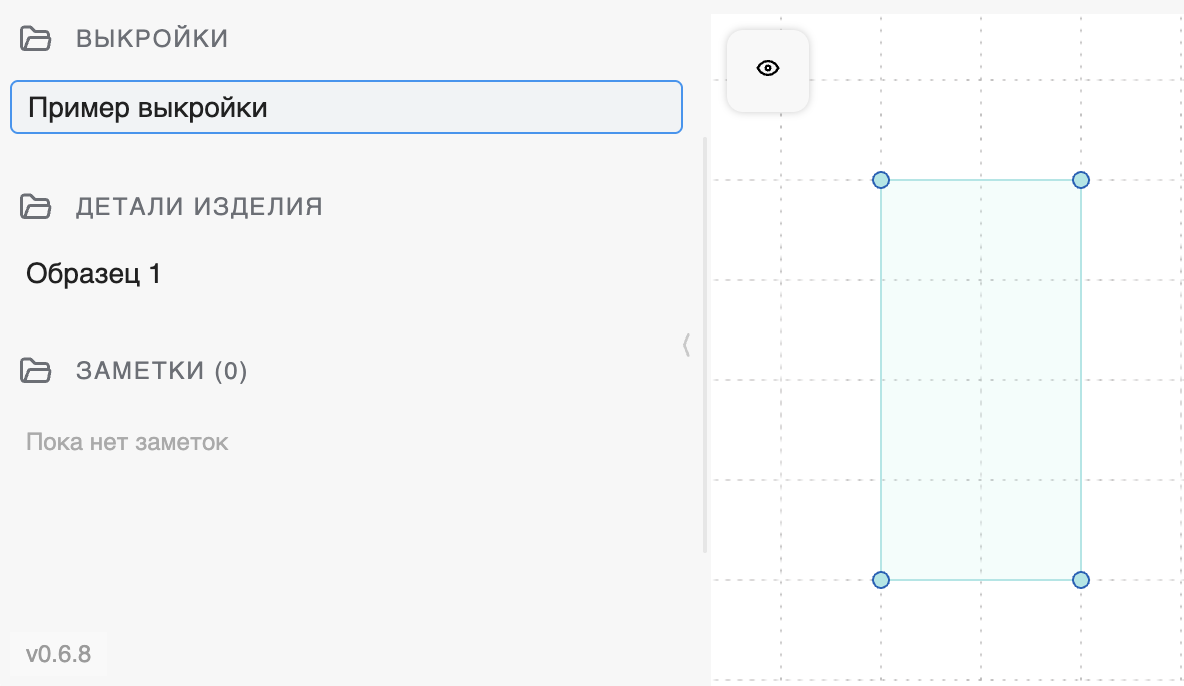
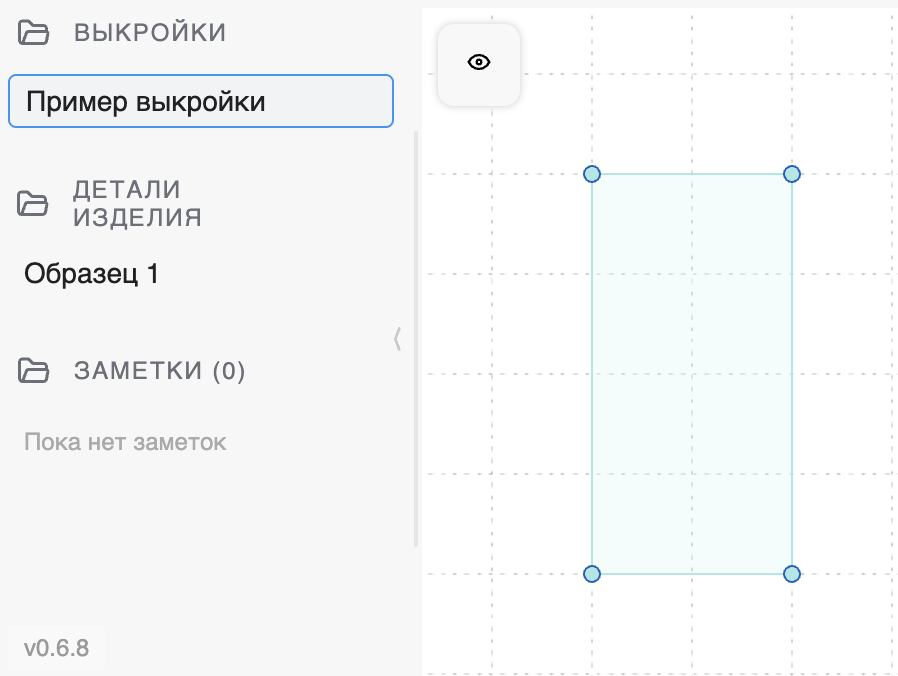
Чтобы свернуть панель полностью, нажмите на стрелку, которая появляется при наведении.
Разворачивание панели
Чтобы развернуть панель, нажмите на любую часть узкой свернутой области.
Содержимое проекта
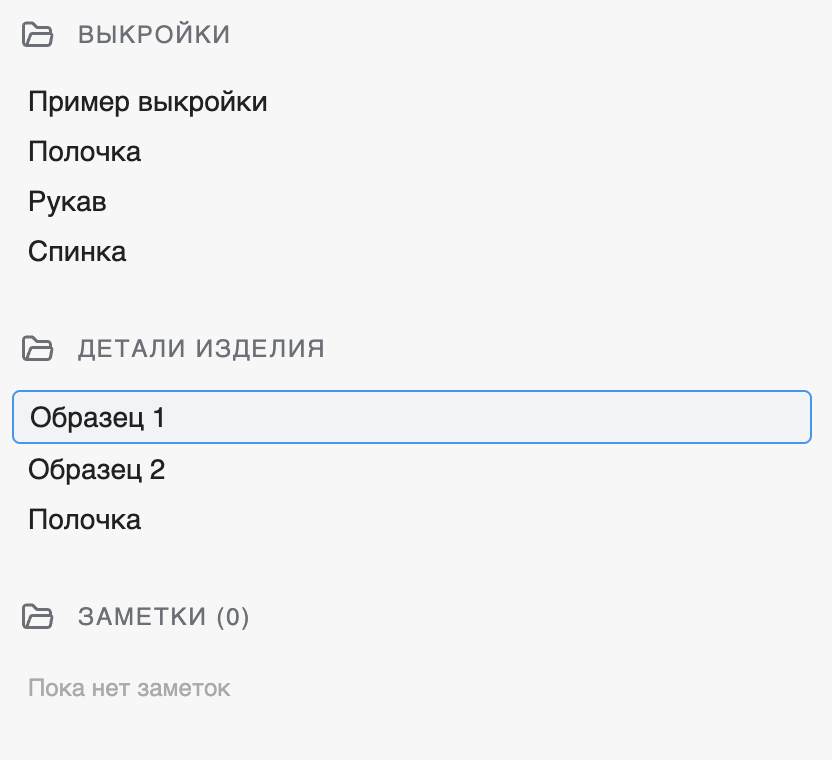
В боковой панели отображаются все объекты, входящие в текущий проект:
- выкройки,
- вязаные детали,
- заметки.
Эти элементы представлены в виде компактного списка, из которого можно быстро переходить к нужному объекту.
Активный объект — тот, который открыт в рабочей области, — выделяется рамкой, чтобы вы всегда могли увидеть, с чем работаете в данный момент.
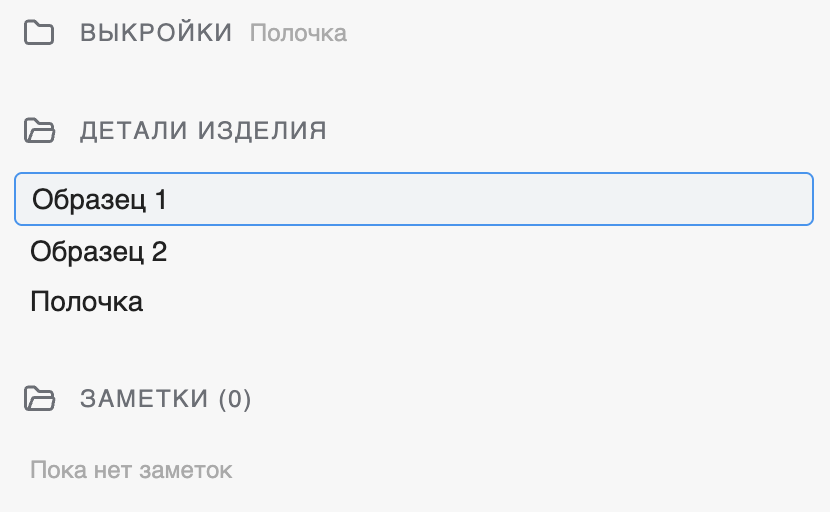
В проекте может быть любое количество выкроек, деталей вязания и заметок. Чтобы упростить навигацию при большом количестве объектов, разделы списка можно сворачивать и разворачивать.
Действия с выкройками и деталями вязания
С объектами проекта — выкройками и вязанными деталями — можно выполнять несколько действий прямо из боковой панели.
Добавление
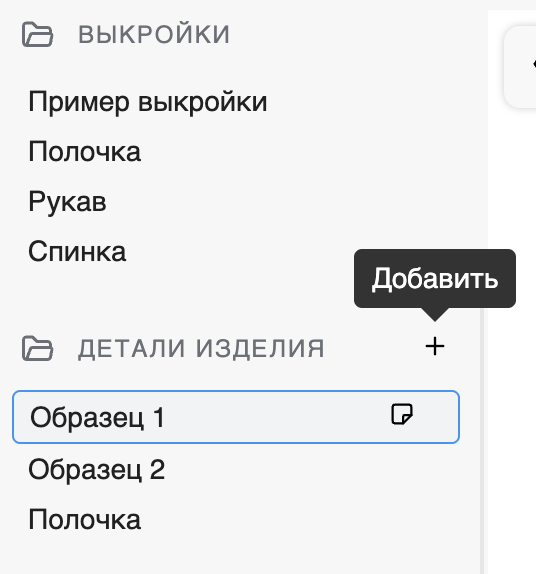
Чтобы добавить новую выкройку или деталь вязания, наведите на заголовок списка и нажмите появившуюся кнопку "+".
Откроется модальное окно. Его содержимое различается для выкроек и вязания — подробности описаны в соответствующих разделах.
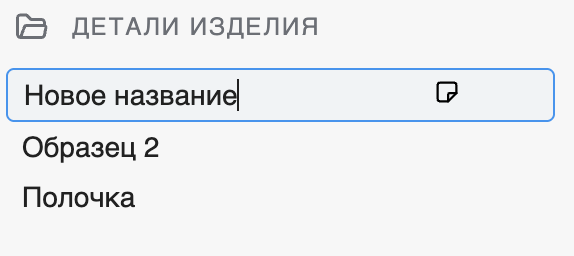
Переименование
Выкройку или вязаную деталь можно переименовать — просто нажмите на её название:
Иконки действий при наведении
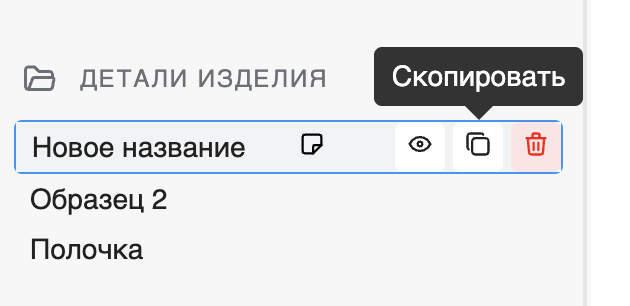
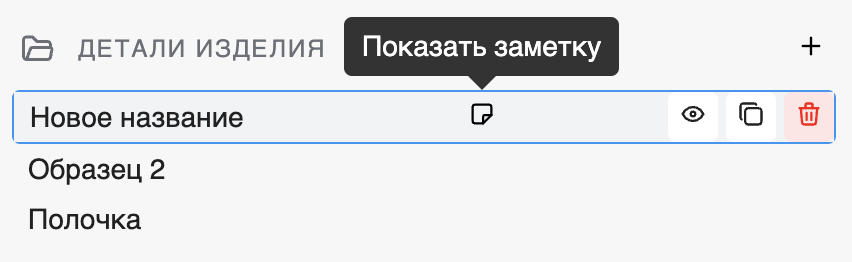
Когда вы наводите курсор на элемент списка, появляются дополнительные действия:

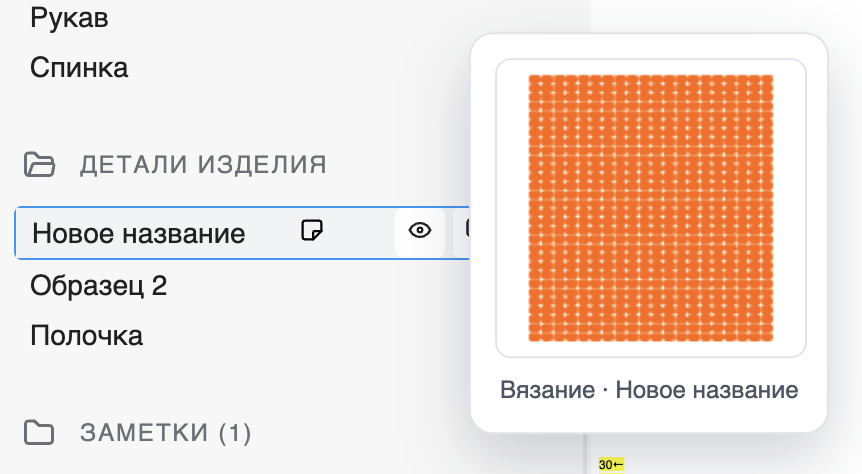
Превью
Для объектов с визуальным содержимым доступно превью, позволяющее быстро просмотреть выкройку или вязаную деталь без открытия в рабочей области.
Копирование
Вы можете создать копию существующей выкройки или детали вязания:
Удаление
Удалить элемент можно через соответствующую иконку:
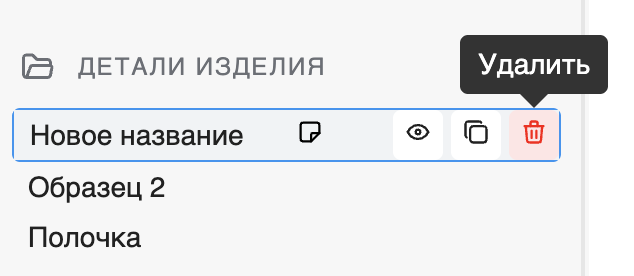
Перед удалением появится окно подтверждения:
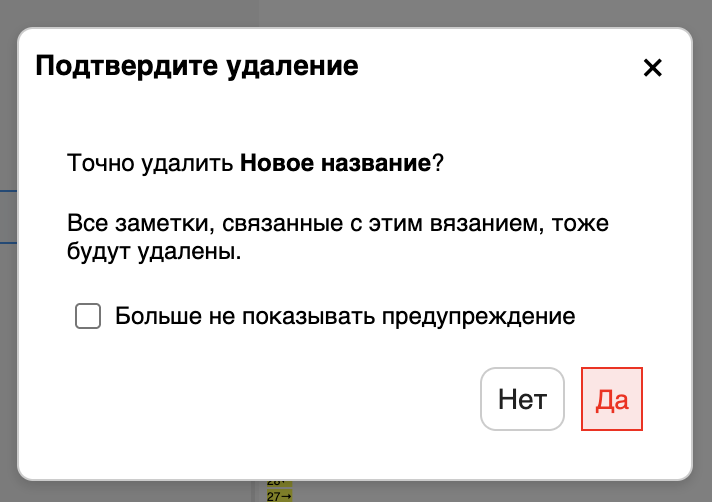
Если вы не хотите видеть это окно каждый раз, поставьте галочку «Больше не показывать».
Это предпочтение будет сохранено между сессиями.
Для выкроек и вязаных деталей, у которых есть заметки, доступно дополнительное действие — Просмотр заметок.
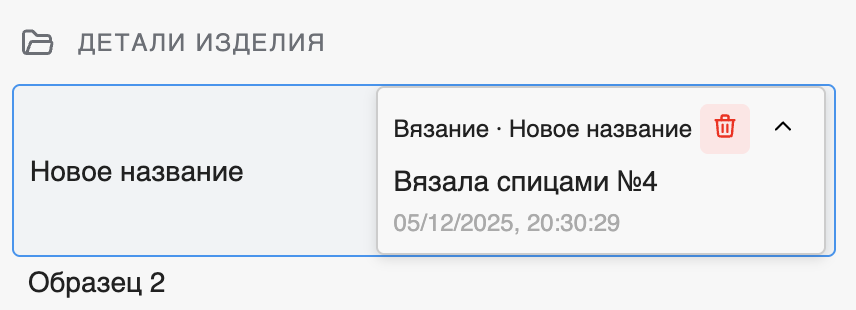
Действия с заметками
В разделе Заметки можно:
- развернуть список заметок,
- просмотреть любую заметку,
- удалить заметку.
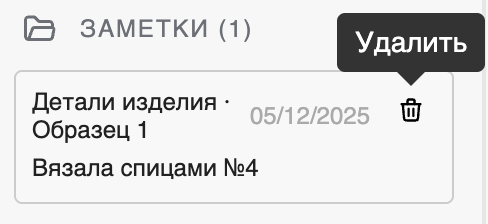
Добавлять новые заметки в этом разделе нельзя, поскольку заметки всегда принадлежат конкретной выкройке или конкретной вязаной детали.
Создание заметок происходит в интерфейсе соответствующего объекта, а затем они отображаются в этом списке.
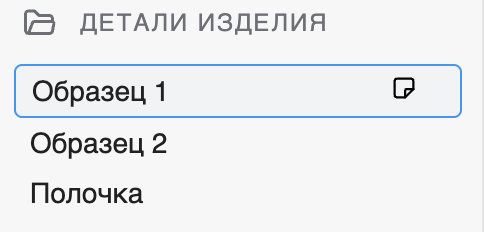
Вязаные детали и выкройки, у которых есть заметки, помечаются специальным значком: