Создание выкройки вручную (рисование полигона)
Помимо шаблонов и пресетов, выкройку можно создать вручную, нарисовав контур прямо на доске.
Это даёт максимальную свободу — вы сами определяете форму детали и количество точек.
Режим ручного создания подходит, когда:
- требуется нестандартная форма;
- проще нарисовать контур, чем вводить числовые мерки;
- нужно быстро зафиксировать случайную идею и отредактировать её позже.
Как включить режим рисования полигона
Откройте панель действий над холстом и нажмите кнопку «Рисовать полигон»:
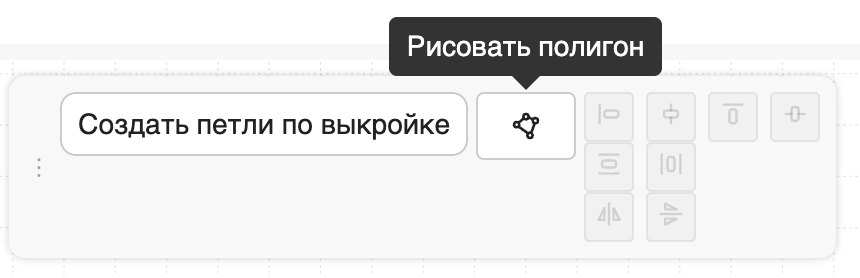
После активации курсор перейдёт в режим рисования.
Как рисовать полигон
1. Установка точек
Щёлкайте по рабочей области, чтобы последовательно добавлять точки:
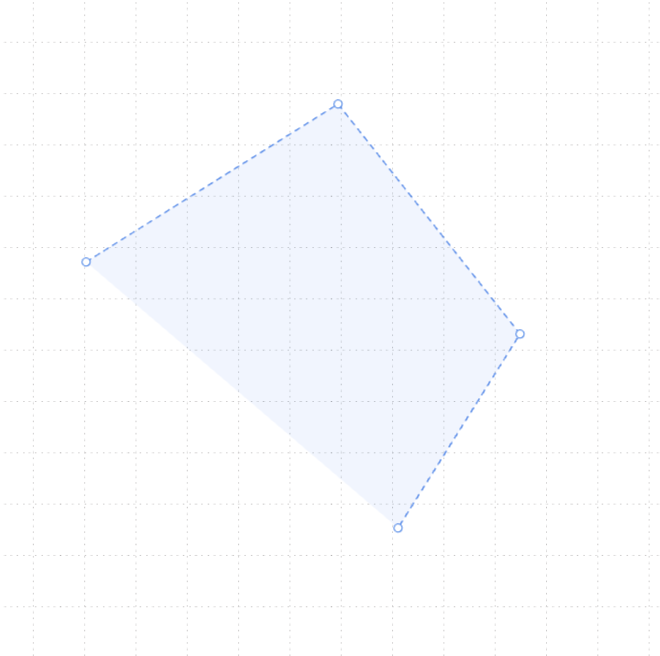
Каждая новая точка автоматически соединяется с предыдущей, формируя контур.
2. Завершение полигона
Чтобы завершить рисование:
- кликните по первой точке, или
- нажмите Enter, чтобы замкнуть контур.
Готовая деталь появится как полноценная выкройка, доступная для всех операций редактирования.
Что можно делать с созданной фигурой
Сразу после завершения полигона вы можете:
- перемещать точки мышью;
- удалять точки (
Delete/ через контекстное меню); - добавлять новые точки (
Aили пункт меню); - включать отображение длин сторон и углов (настройки отображения):
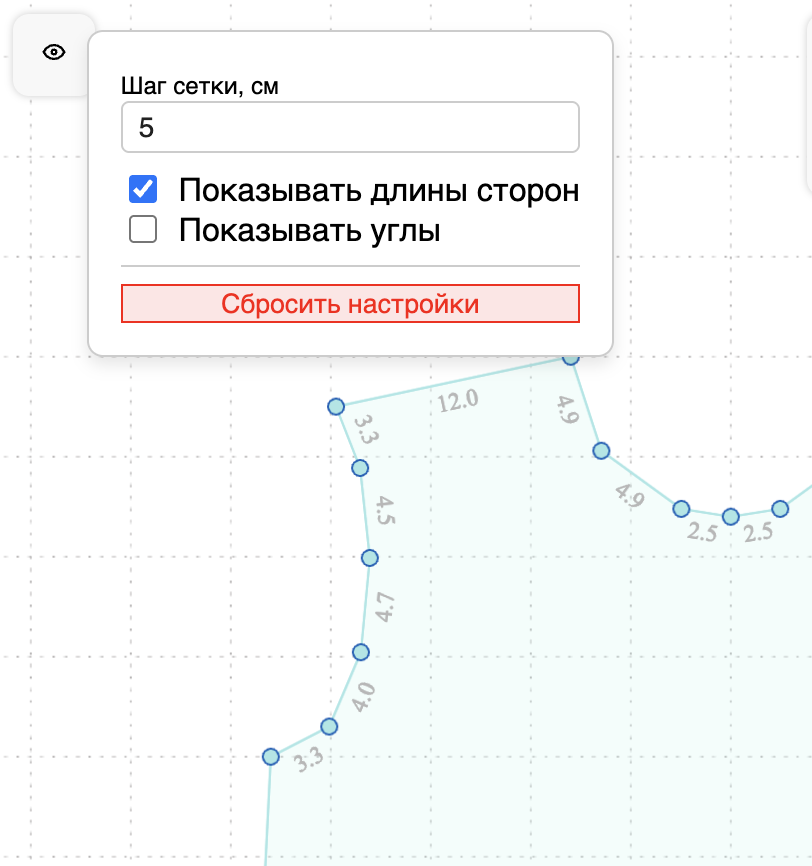
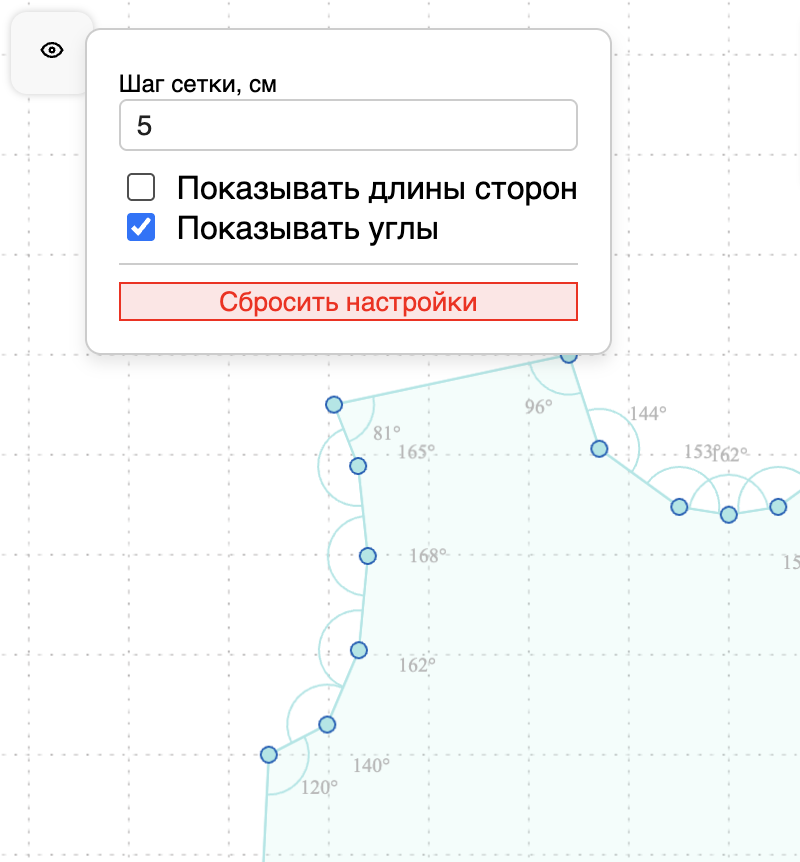
Также такая деталь может использоваться для создания петель в редакторе вязания.
Полезные советы
- Если форма получилась неточной, её легко исправить — редактор полностью поддерживает редактирование точек.
- Рисование полигона удобно для ассиметричных или криволинейных деталей.
- Если вы случайно поставили лишнюю точку, просто удалите её — контур перестроится автоматически.
- Режим рисования можно выключить повторным нажатием кнопки или завершением контура.
Ручное создание — самый гибкий способ работы с выкройками, позволяющий вместе использовать визуальное рисование и точные числовые инструменты редактора.