Редактирование по точкам
Контур выкройки состоит из точек, соединённых линиями.
Работа с точками — основной способ изменить форму детали.
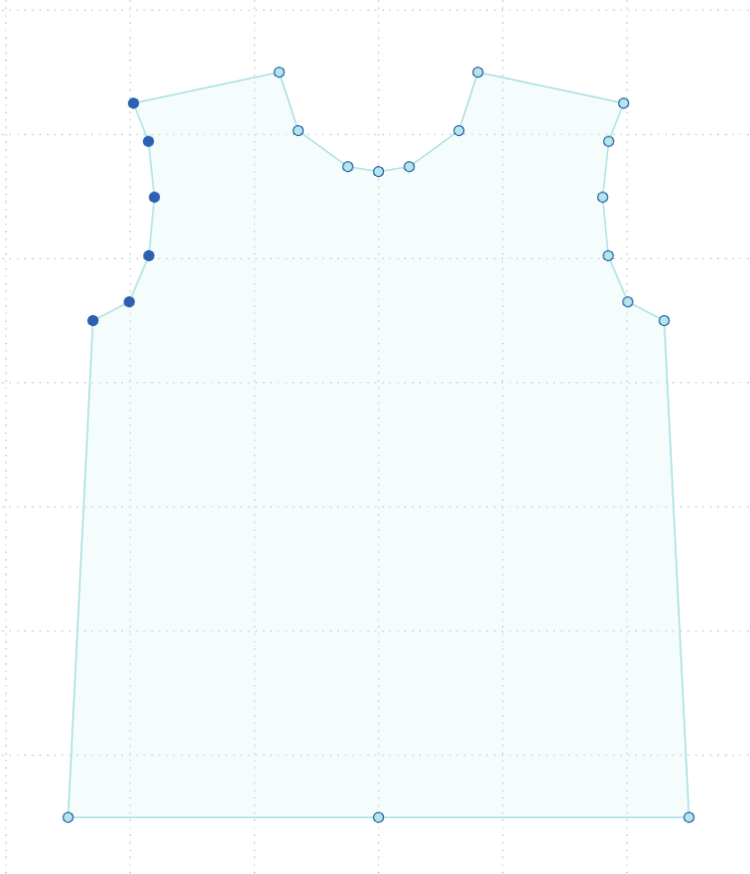
Выделение точек
Выделение нужно для большинства инструментов.
- клик по точке — выделяет одну точку;
Ctrl/Cmd+ клик — добавляет/убирает точку из выделения;- протяжка мышью по пустому месту — рамка для выделения группы точек;
Escили клик по пустому месту — снять выделение.
Выделенные точки подсвечиваются ярче цвета активной выкройки.
Перемещение точек
- перетащите выделенную точку мышью;
- если выделено несколько точек — они двигаются как группа;
- при зажатом Shift включается привязка к сетке (удобно для выравнивания).
Линии пересчитываются автоматически, форма плавно меняется.
Добавление и удаление точек
Добавить точку:
- через контекстное меню (правый клик → «Добавить точку»),
- или специальной кнопкой в интерфейсе (если она настроена).
Удалить точку:
- выделите одну или несколько точек и нажмите Delete / Backspace;
- или выберите «Удалить точки» в контекстном меню.
Если в момент нажатия Delete нет выделения, удаляется ближайшая к курсору точка.
Редактор следит, чтобы контур оставался корректным (замкнутым и с достаточным числом точек).
Панель действий для точек
Когда выбраны одна или несколько точек, над холстом появляется панель действий:
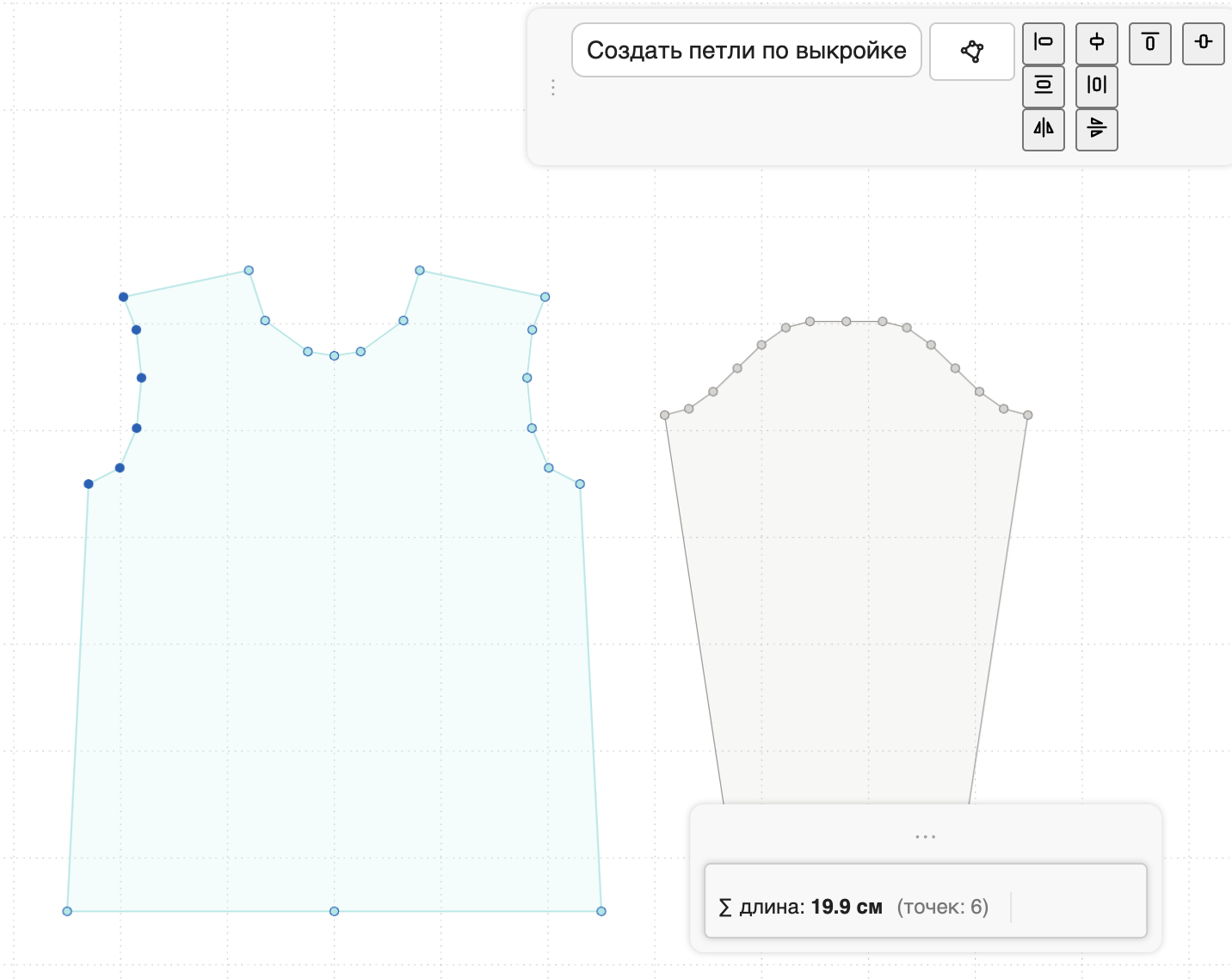
На ней доступны:
- выравнивание (по горизонтали/вертикали, по первой точке, по центру);
- распределение точек с равными интервалами;
- зеркалирование выделенной группы.
Эти инструменты помогают делать форму аккуратной и симметричной.
Пример: равномерное распределение точек
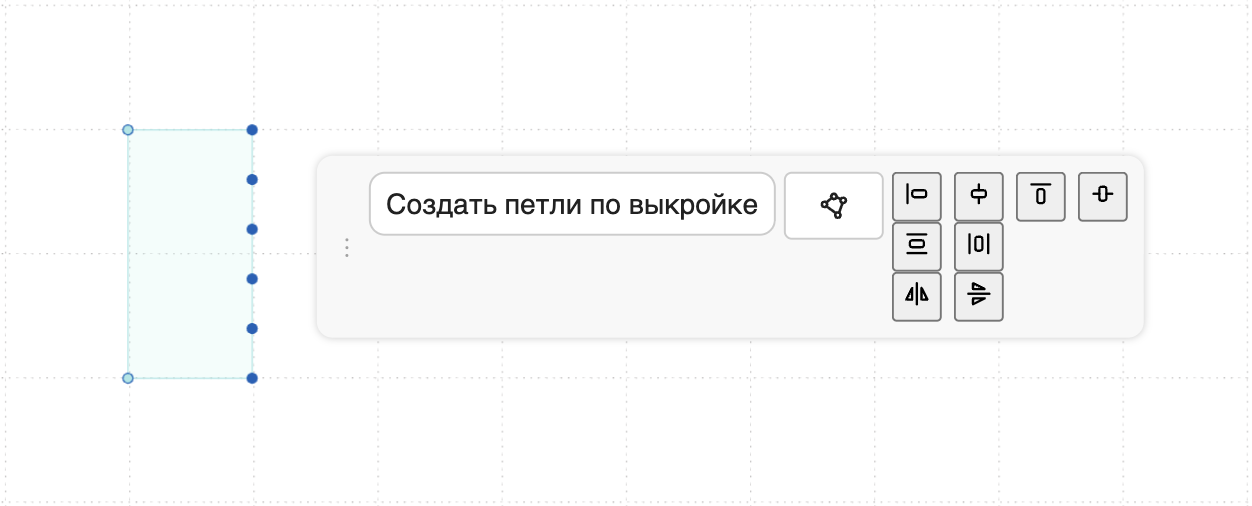
Допустим, на линии уже есть несколько точек, но расстояния между ними разные.
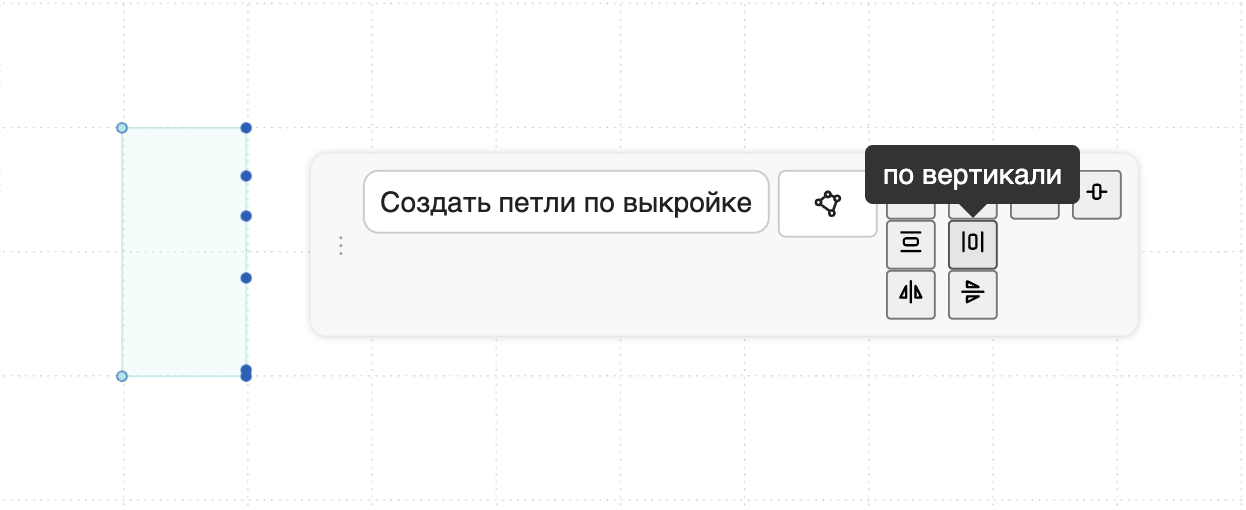
Нажмите кнопку распределения — точки выстроятся так, чтобы интервалы между ними стали одинаковыми:
Контекстные действия: разделить линию и изменить длину
При правом клике на контуре открывается контекстное меню:
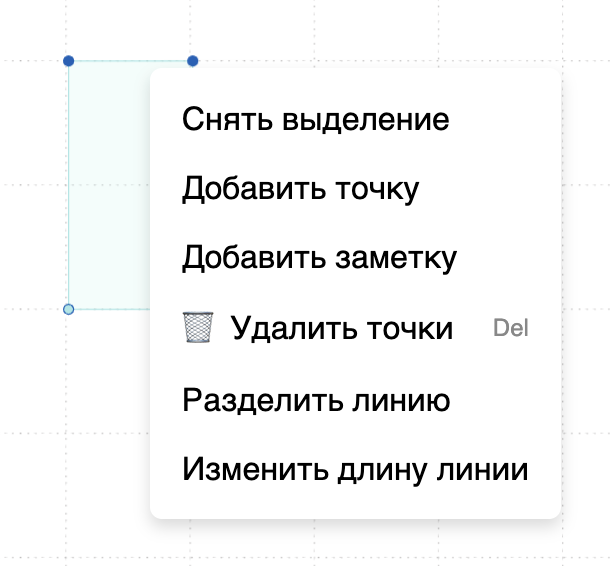
Среди прочего там есть два точных инструмента для работы с линиями.
Разделить линию
Команда «Разделить линию» добавляет промежуточные точки на выбранный отрезок.
- Нажмите правой кнопкой по линии и выберите «Разделить линию».
- Введите, на сколько частей нужно разделить отрезок.
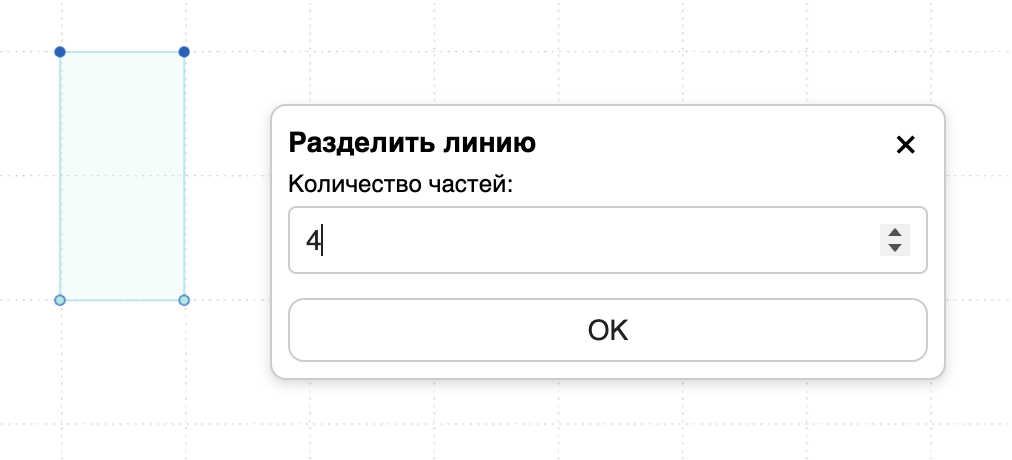
После подтверждения редактор добавит нужное количество точек с равными интервалами:
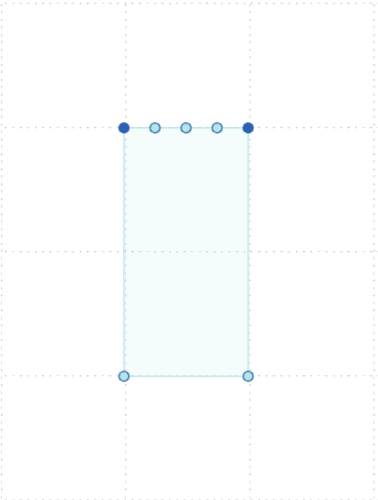
Это удобно для подготовки равномерных скосов, окатов и любых участков, где нужна серия точек.
Изменить длину линии
Команда «Изменить длину линии» позволяет задать отрезку точную длину.
- Нажмите правой кнопкой по линии и выберите «Изменить длину линии».
- В окне вы увидите текущую длину и поле «Новая длина».
- Ниже выберите, какую точку двигать: «Начало», «Конец» или «Обе точки».
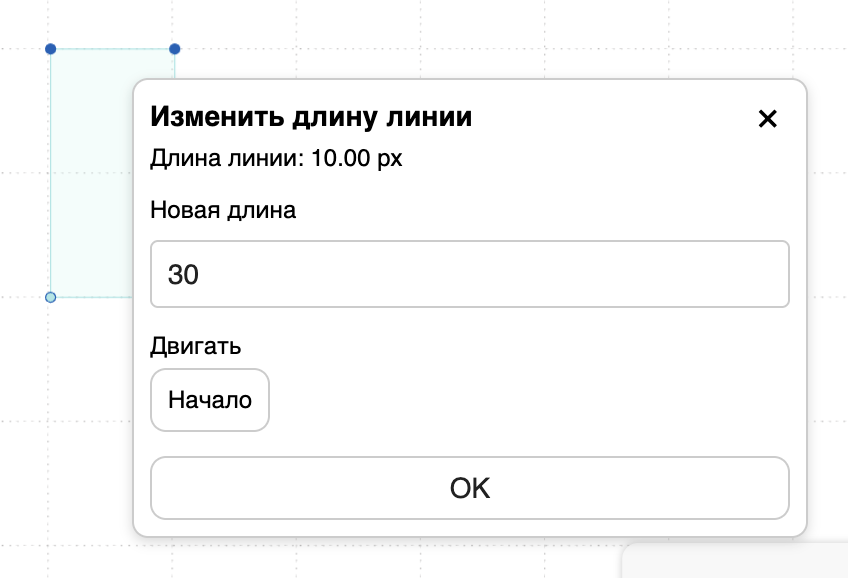
Если выбран вариант «Конец», двигается только конечная точка линии:
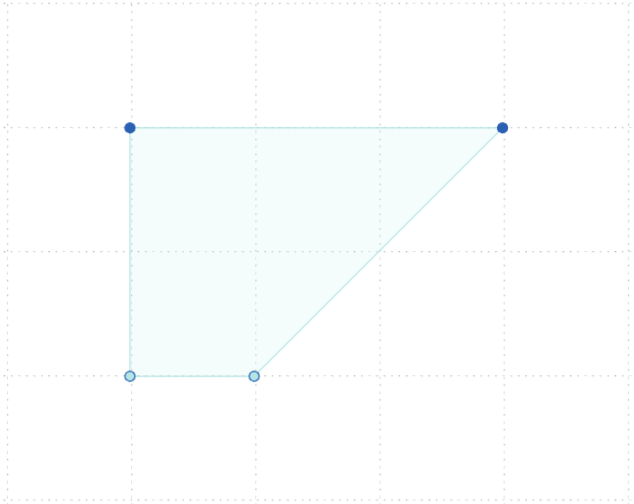
Если выбран вариант «Начало», двигается начальная точка:
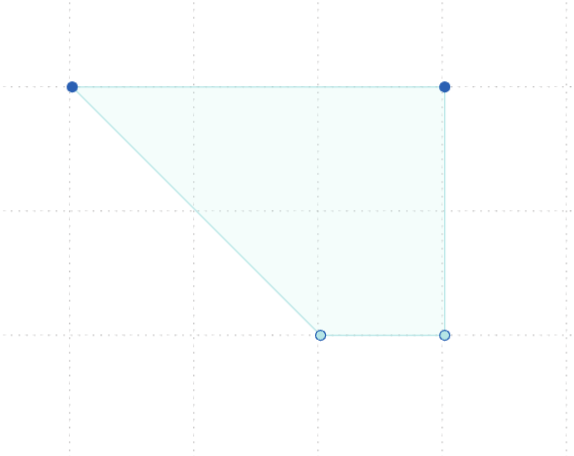
Если выбран вариант «Обе точки», линия растягивается или сжимается относительно центра:

Инструмент полезен, когда нужна точная длина участка без ручной подгонки точек.
Измерения: длины и углы
Дополнительно можно включить отображение длин сторон и углов
(через настройки отображения):
- длины показываются вдоль линий в сантиметрах;
- углы — дугой и числом в градусах.
Это удобно при построении пройм, окатов, вырезов и других чувствительных участков.
Подробнее о включении и настройке этих подсказок:
👉 Настройки отображения.