Изменение петель кистью и ластиком
Петли можно редактировать как по одной, так и по нескольку сразу.
Для попетельного редактирования используются два инструмента:
- Кисть
- Ластик
Инструмент «Кисть»
Иконка кисти:
Кисть позволяет изменять существующие петли, а при необходимости — добавлять новые.
Чтобы открыть настройки кисти, нажмите и удерживайте иконку:
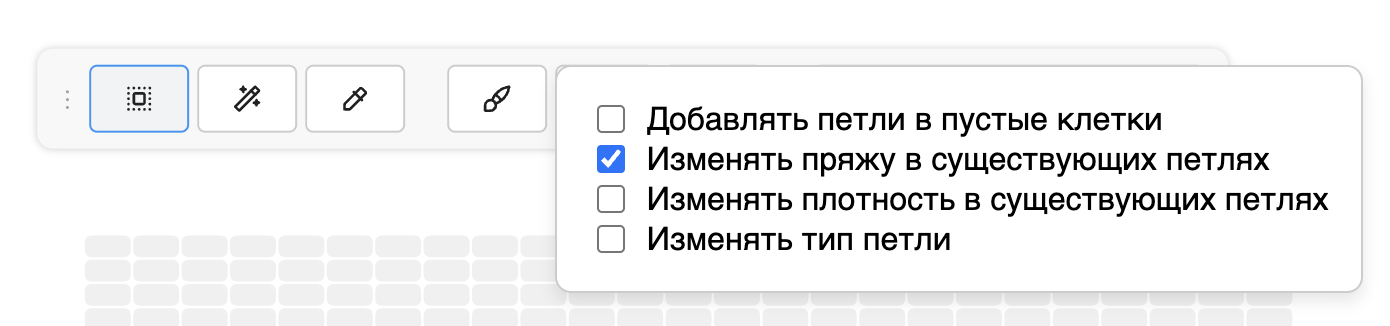
Настройки кисти позволяют включать или выключать:
- Добавлять петли в пустые клетки
- Изменять пряжу в существующих петлях
- Изменять плотность в существующих петлях
- Изменять тип петли
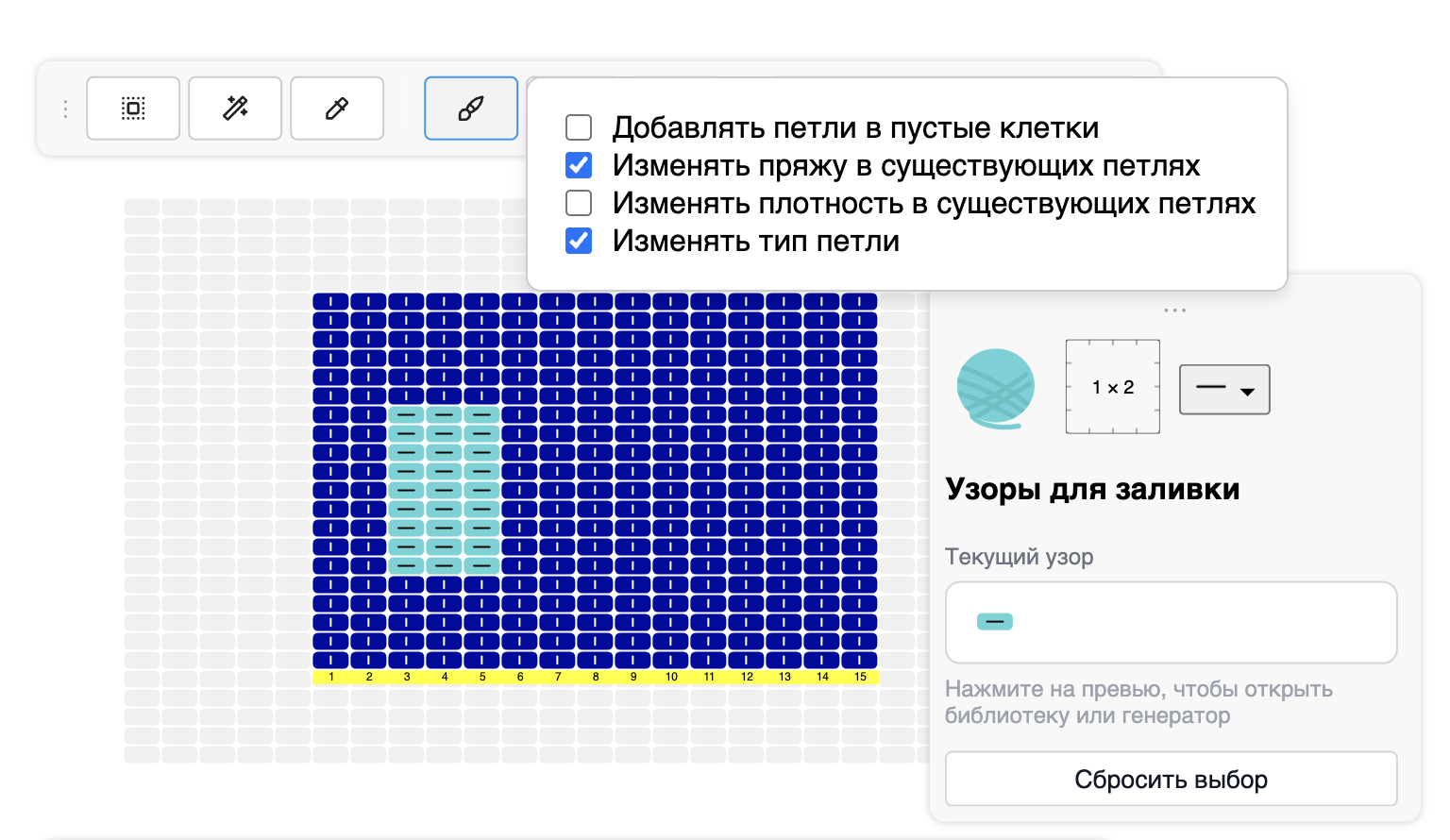
Пример 1. Замена пряжи и типа петли
В этом примере включены опции:
- «Изменять пряжу в существующих петлях»
- «Изменять тип петли»
При рисовании кистью мы заменяем оба этих свойства у тех петель, по которым проводим:
Пример 2. Добавляем новые петли кистью
Если включена настройка «Добавлять петли в пустые клетки», кисть может рисовать за пределами уже существующих петель:
В этом режиме вы можете расширять полотно:
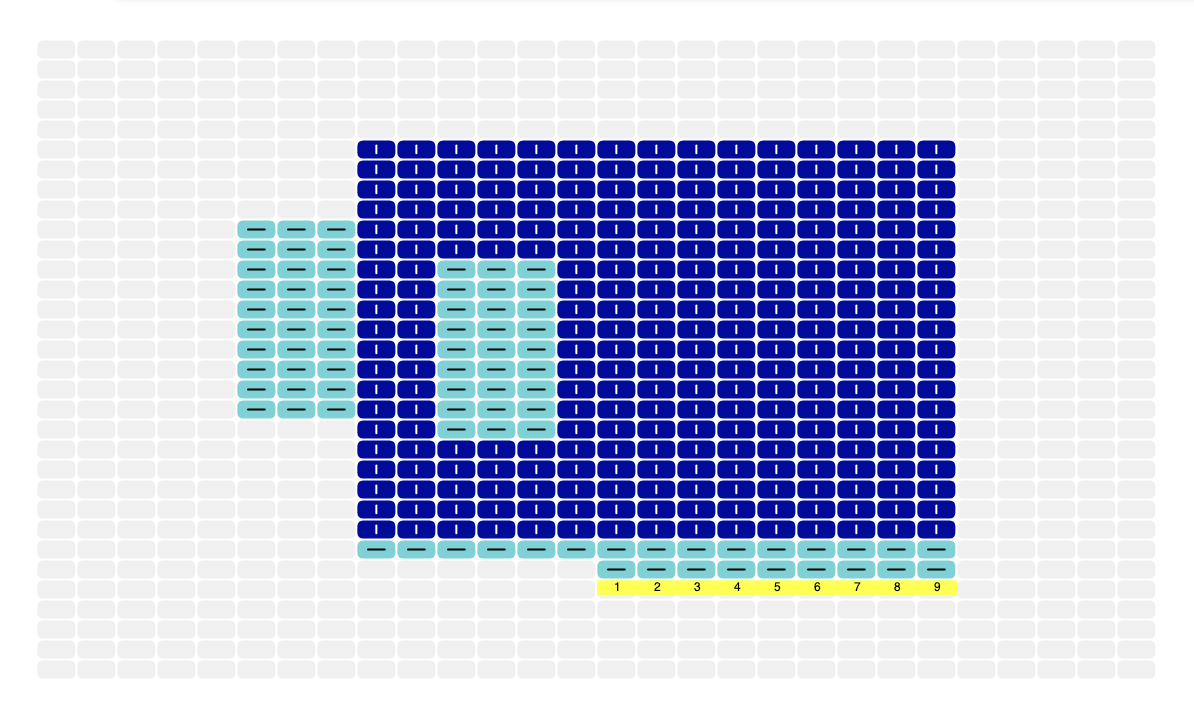
Хотя кажется, что рисование ограничено только рядом с уже существующими петлями, на самом деле ограничений нет: редактор автоматически создаёт новые пустые клетки вокруг текущих петель, поэтому вы можете продолжать рисовать как угодно далеко.
Инструмент «Ластик»
Иконка ластика:

Ластик удаляет существующие петли.
У него нет настроек — инструмент всегда работает одинаково.
Быстрая панель выбора типа петли
При изменении типа петли кистью можно использовать нижнюю панель выбора:
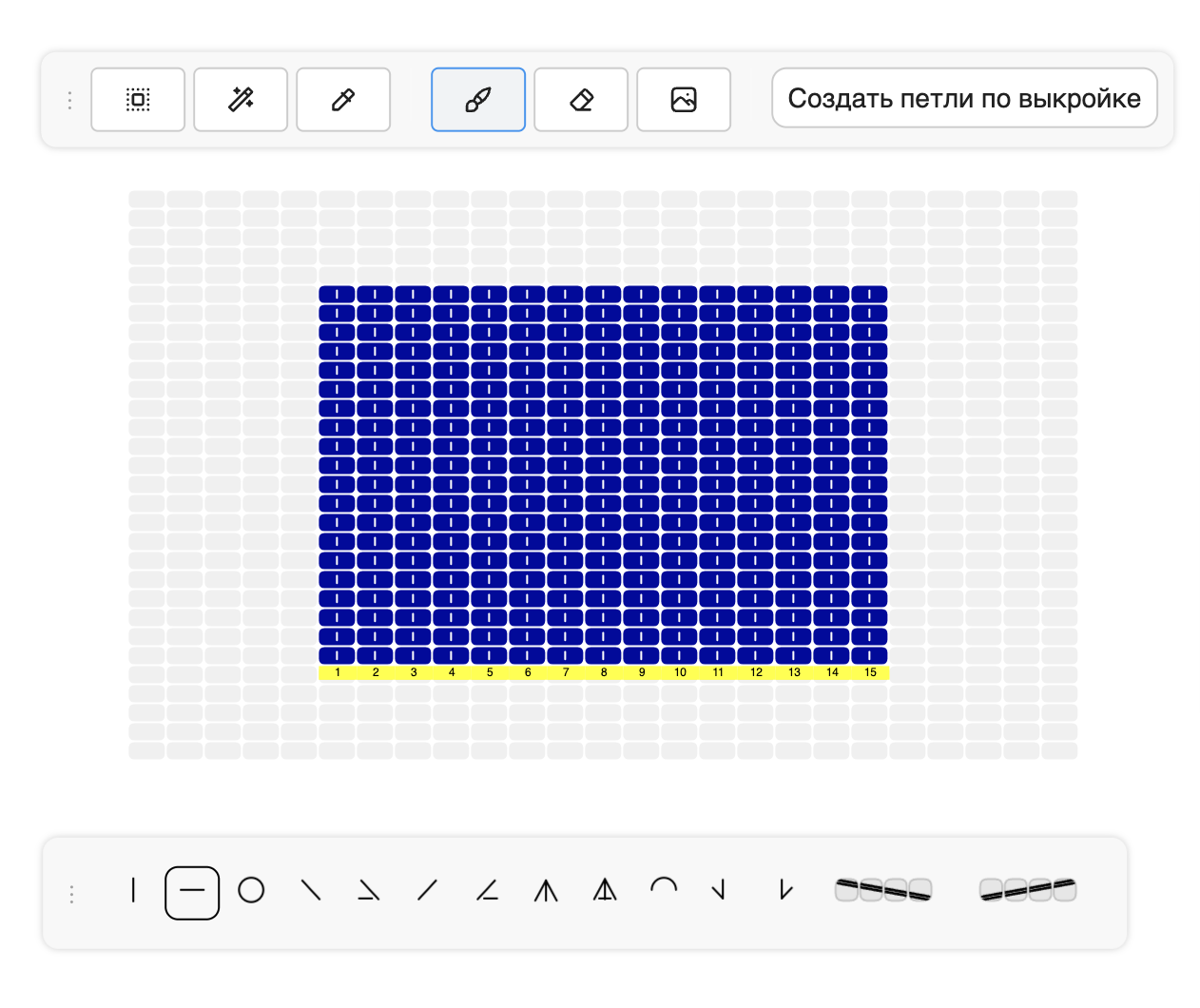
Эта панель помогает быстро переключать типы петель во время рисования.
Работа инструментов при активном выделении
Если на полотне есть выделенные петли, кисть и ластик работают только внутри этого выделения.
Петли вне выделенной области не будут изменены, даже если вы проводите кистью или ластиком поверх них.