Выделение петель
В редакторе можно выделять петли, чтобы редактировать их не по одной.
Доступны два инструмента выделения:
- Прямоугольное выделение
- Волшебная палочка
Кроме того, в контекстном меню есть быстрые команды выделения рядов, столбцов и всех петель.
Прямоугольное выделение
Иконка инструмента:

Этот инструмент выделяет петли внутри выбранной области.
Чтобы открыть настройки, нажмите и удерживайте иконку:
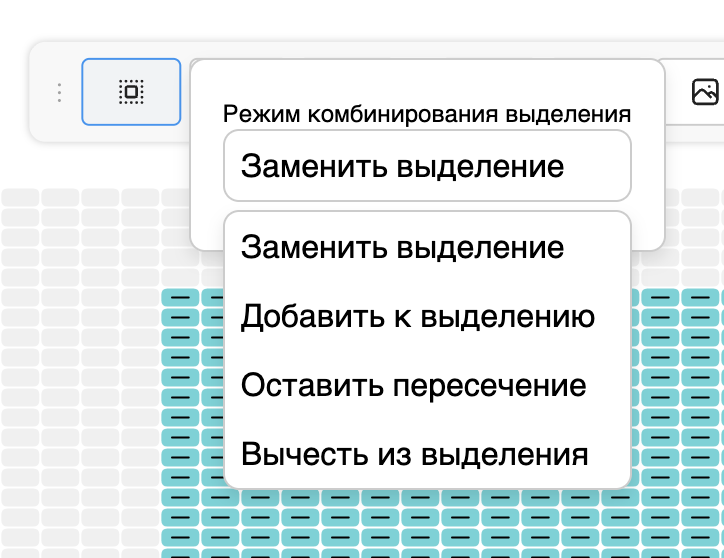
Режимы комбинирования выделения
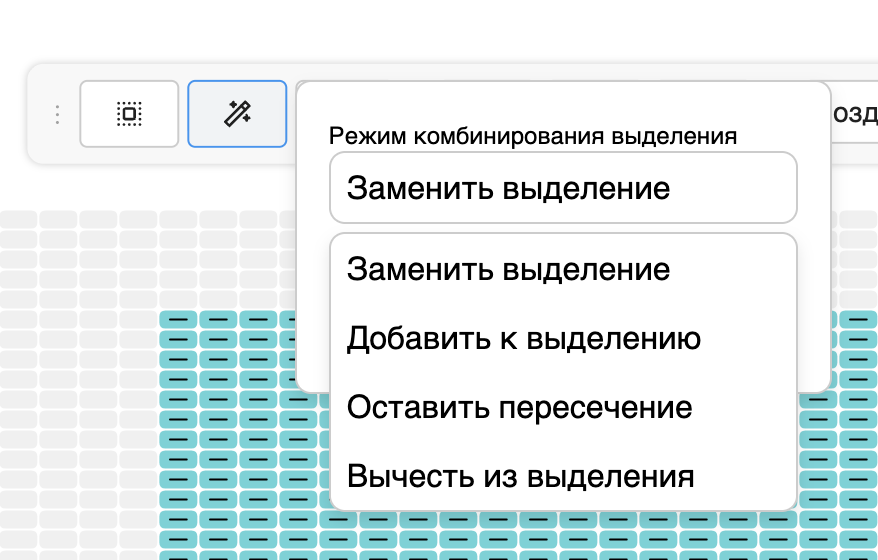
Оба инструмента выделения поддерживают одинаковые режимы комбинирования:
- Заменить выделение
- Добавить к выделению
- Оставить пересечение
- Вычесть из выделения
Волшебная палочка
Иконка инструмента:

Волшебная палочка выделяет все петли, похожие на ту, по которой вы нажали.
Волшебная палочка может учитывать:
- Пряжу
- Плотность
- Значение петли (тип петли)
Вы можете включить один или несколько признаков — выделятся только те петли, которые совпадают по выбранным параметрам.
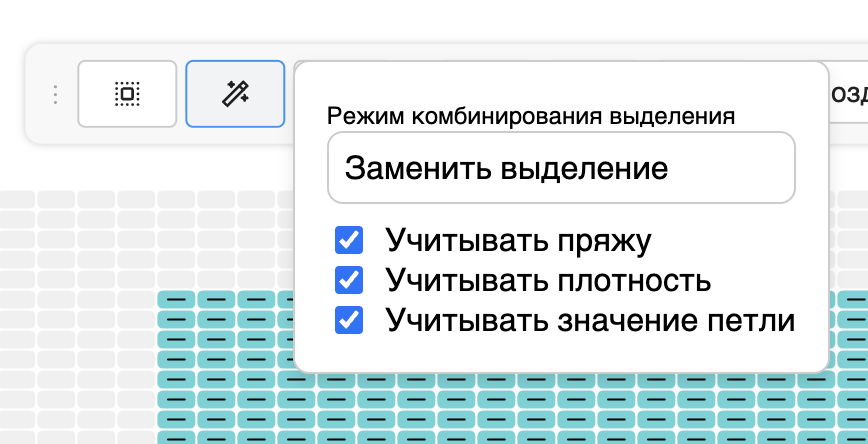
У волшебной палочки также есть режимы наложения
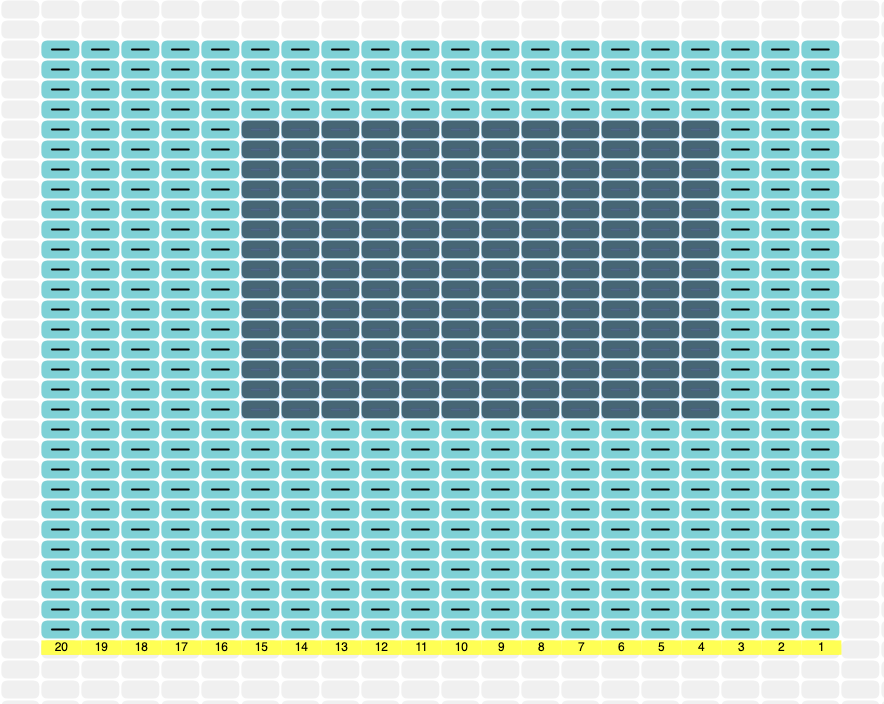
Пример выделения
Так отображаются выделенные петли:
Выделение через контекстное меню
Правый клик по полотну открывает контекстное меню с дополнительными командами выделения:
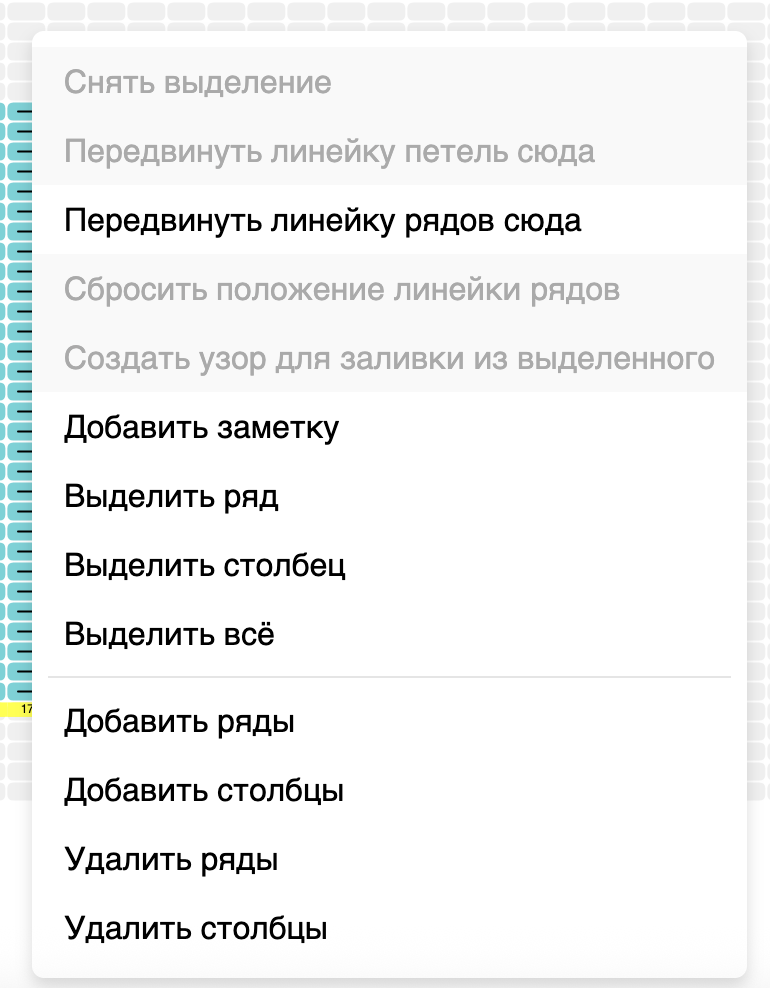
Доступные команды:
- Снять выделение
- Выделить ряд
- Выделить столбец
- Выделить всё
Перемещение выделения
Выделение можно двигать стрелками на клавиатуре. Удобно, когда надо на конкретное число петель или рядов сдвинуться.
Как снять выделение
Выделение можно убрать несколькими способами:
- Клавиатура:
Ctrl/Cmd+D— снять выделение. - Контекстное меню: пункт «Снять выделение».
- Клик по пустому месту на полотне — выделение сбрасывается автоматически.