Работа с графикой
Редактор позволяет создавать дизайн для вязания с помощью фигур и картинок.
Все элементы размещаются поверх вязания и затем могут быть вклеены в петли.
Панель «Картинки»
В панели инструментов выберите инструмент:

Откроется панель, где доступны два режима:
- Добавить картинку
- Добавить фигуру
Фигуры
Добавление фигуры
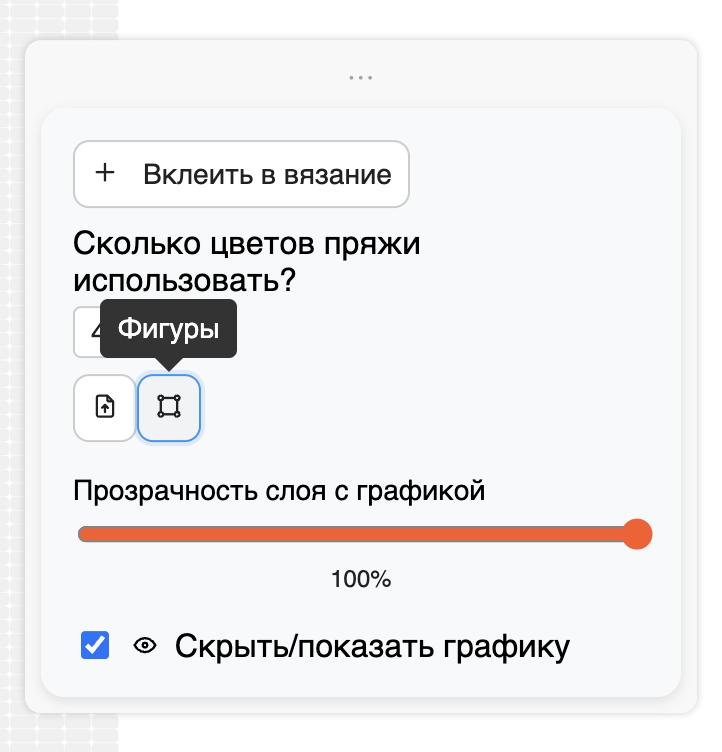
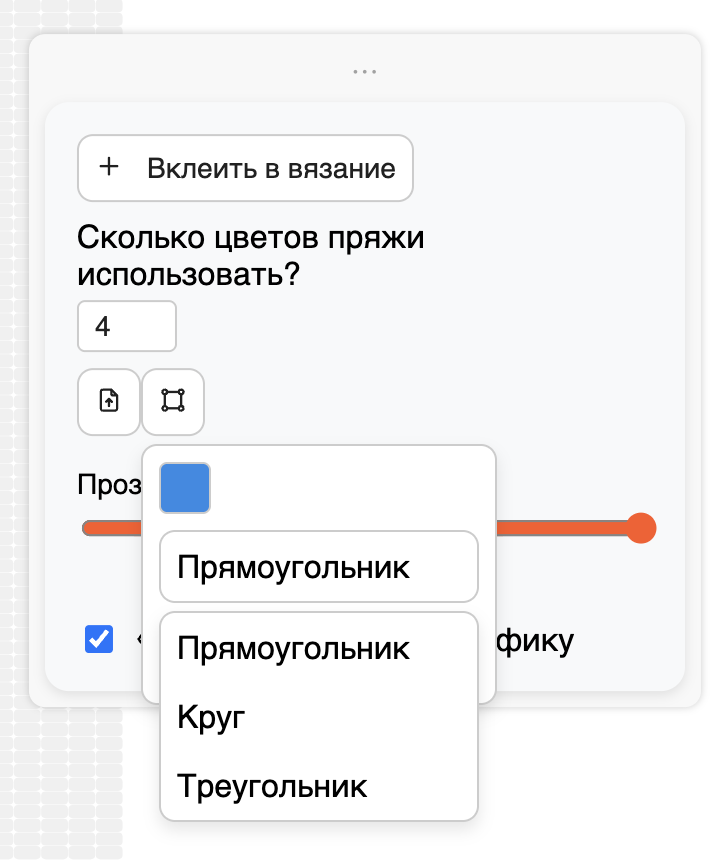
Нажмите кнопку «Фигура», выберите цвет и форму.
Фигуру добавится на холст:
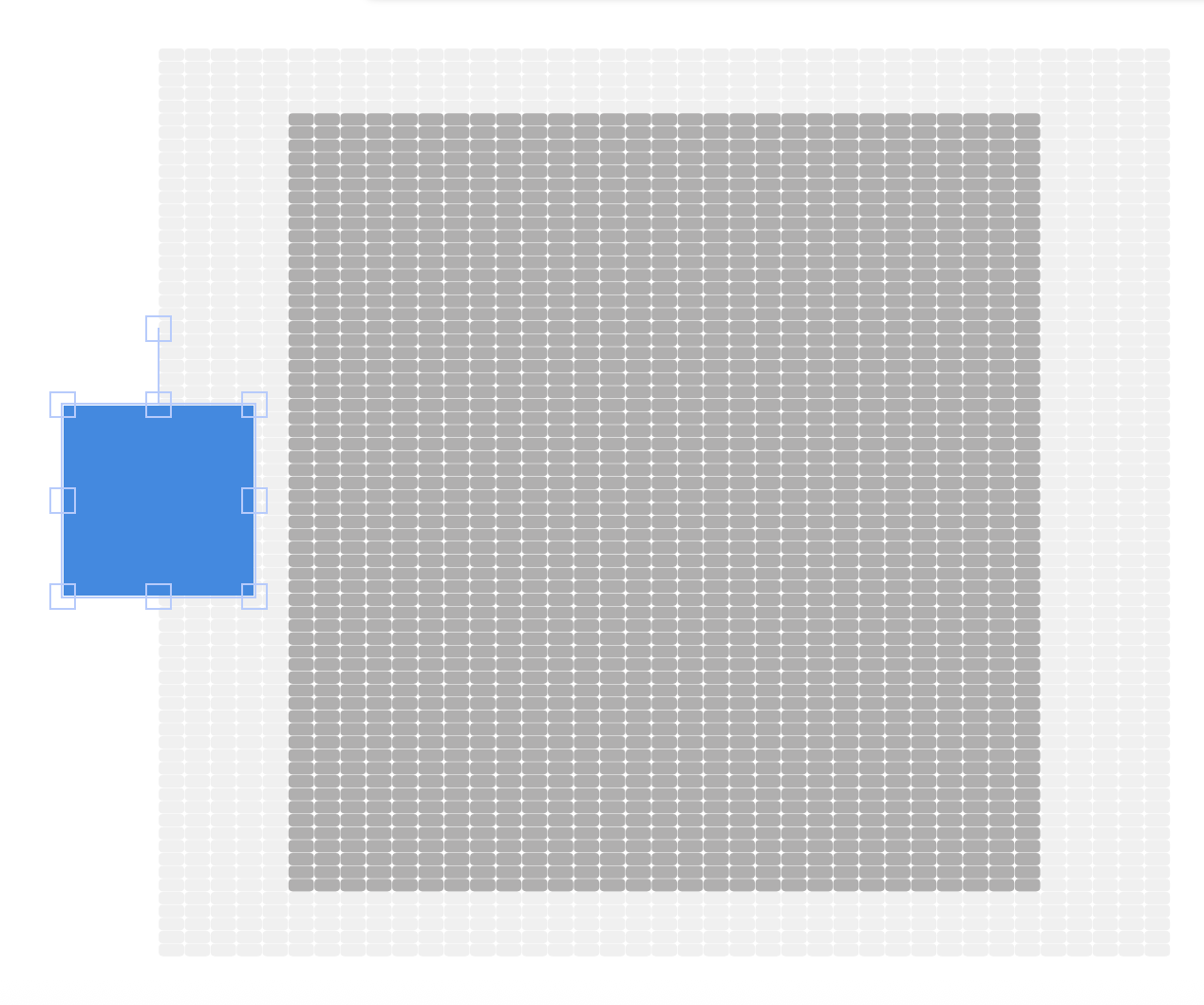
Доступные действия:
- перемещать;
- вращать;
- масштабировать.
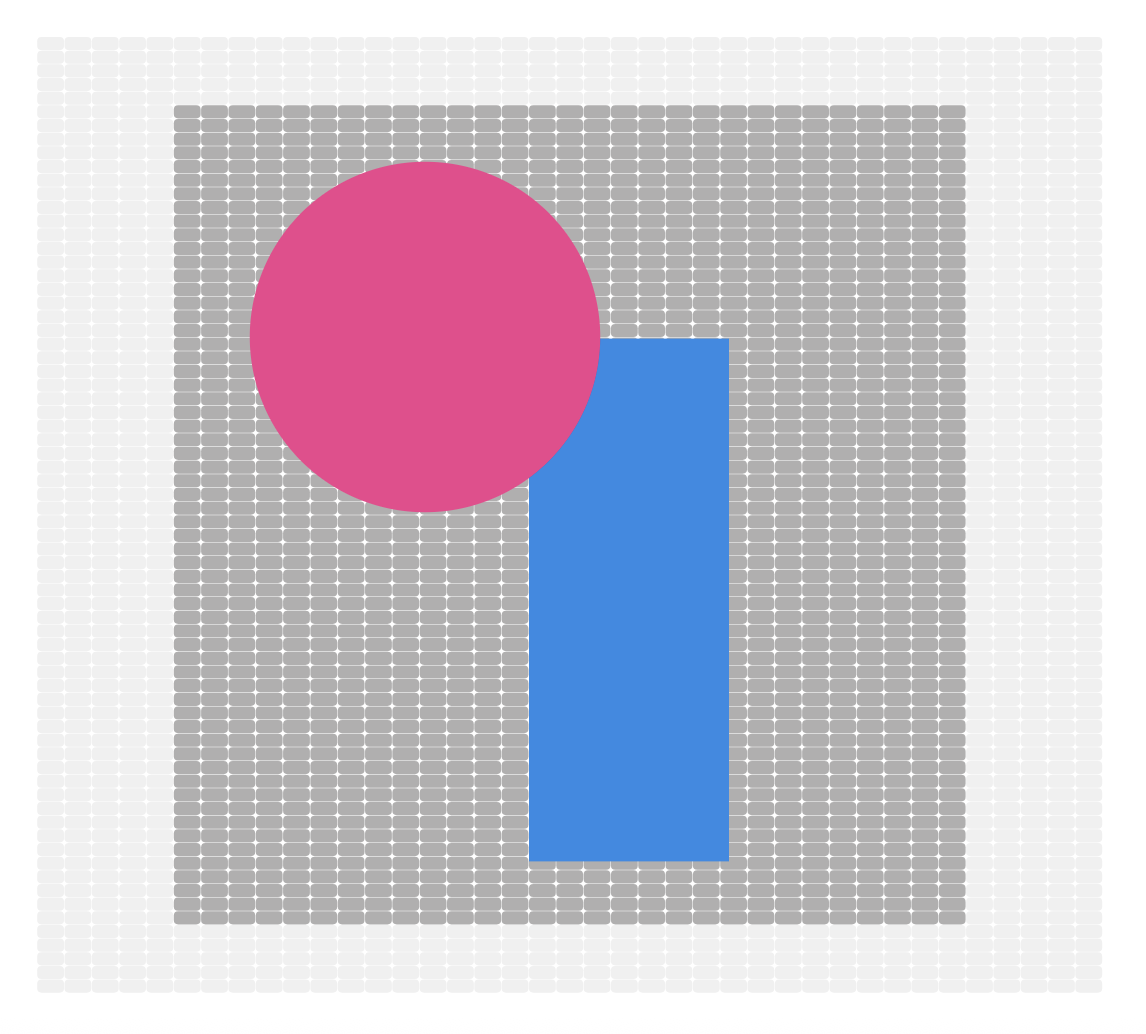
Вы можете разместить несколько фигур и комбинировать их:
Перед вклейкой фигур
Что именно вклеивается
Только та часть фигуры, которая находится над областью вязания.
Если элемент выходит за край — вклеится только видимая часть.
Сколько цветов использовать
В панели укажите максимальное количество цветов
Если:
- цветов у фигур меньше — используются фактические;
- цветов у фигур больше — близкие цвета будут объединены автоматически.
Вклеивание фигур в вязание
Когда всё готово, нажмите:
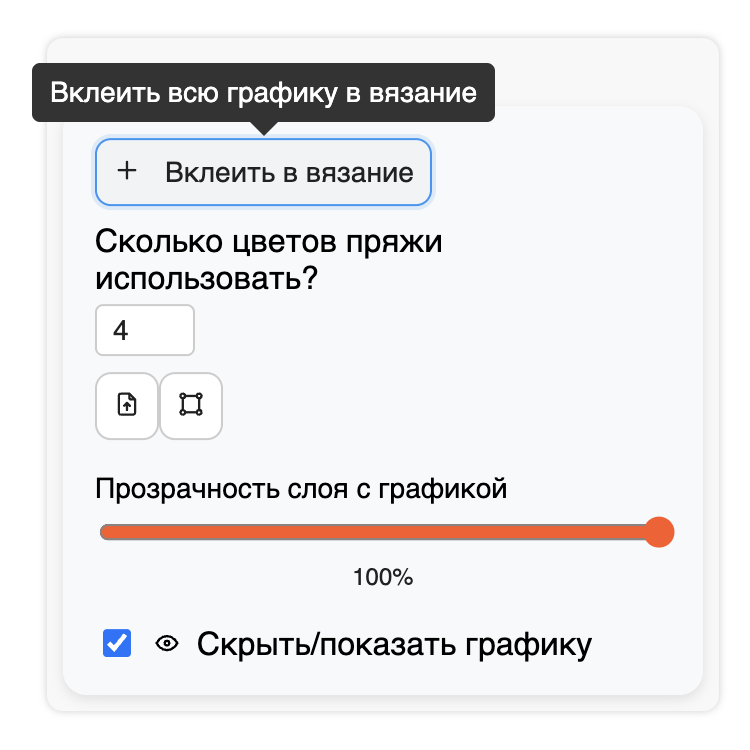
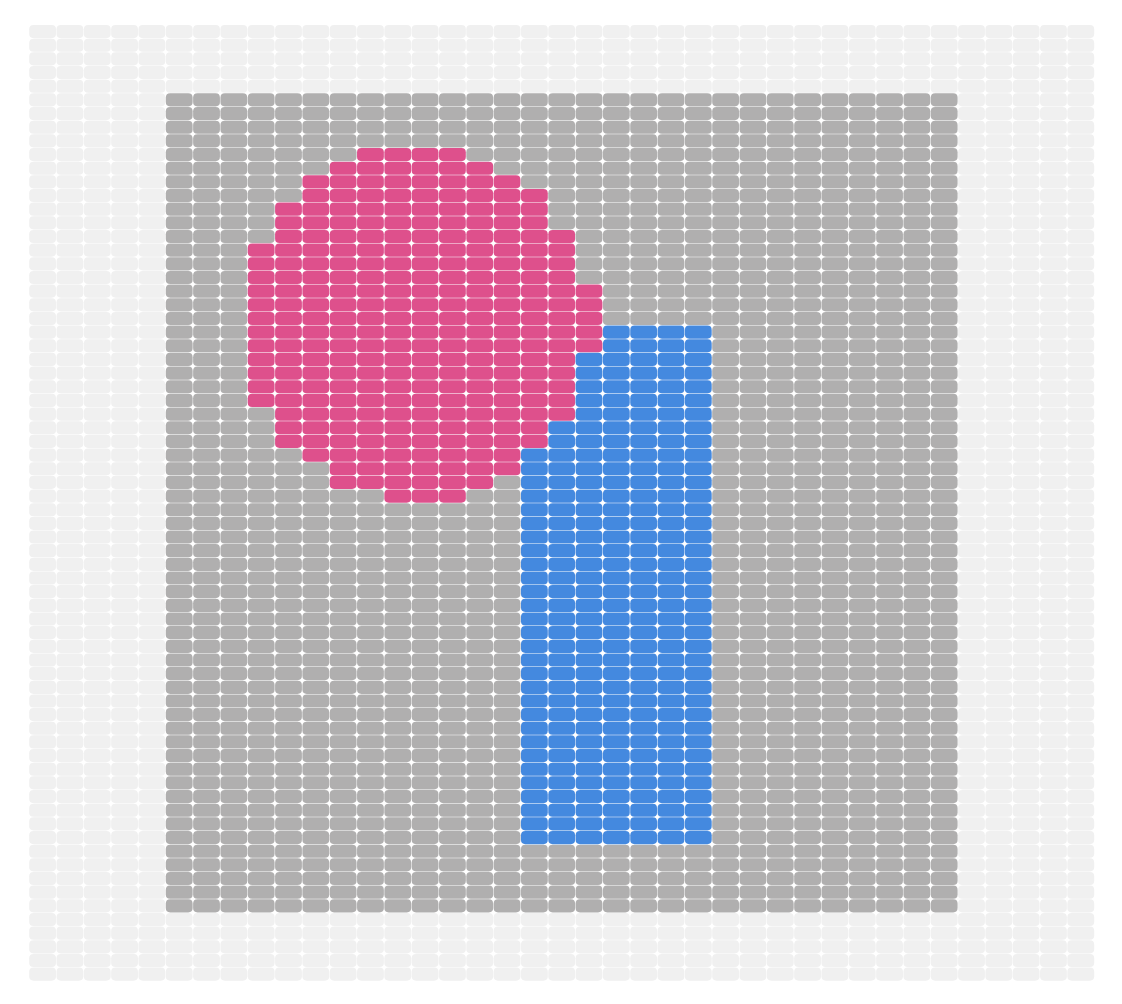
После обработки редактор превратит фигуры в петли:
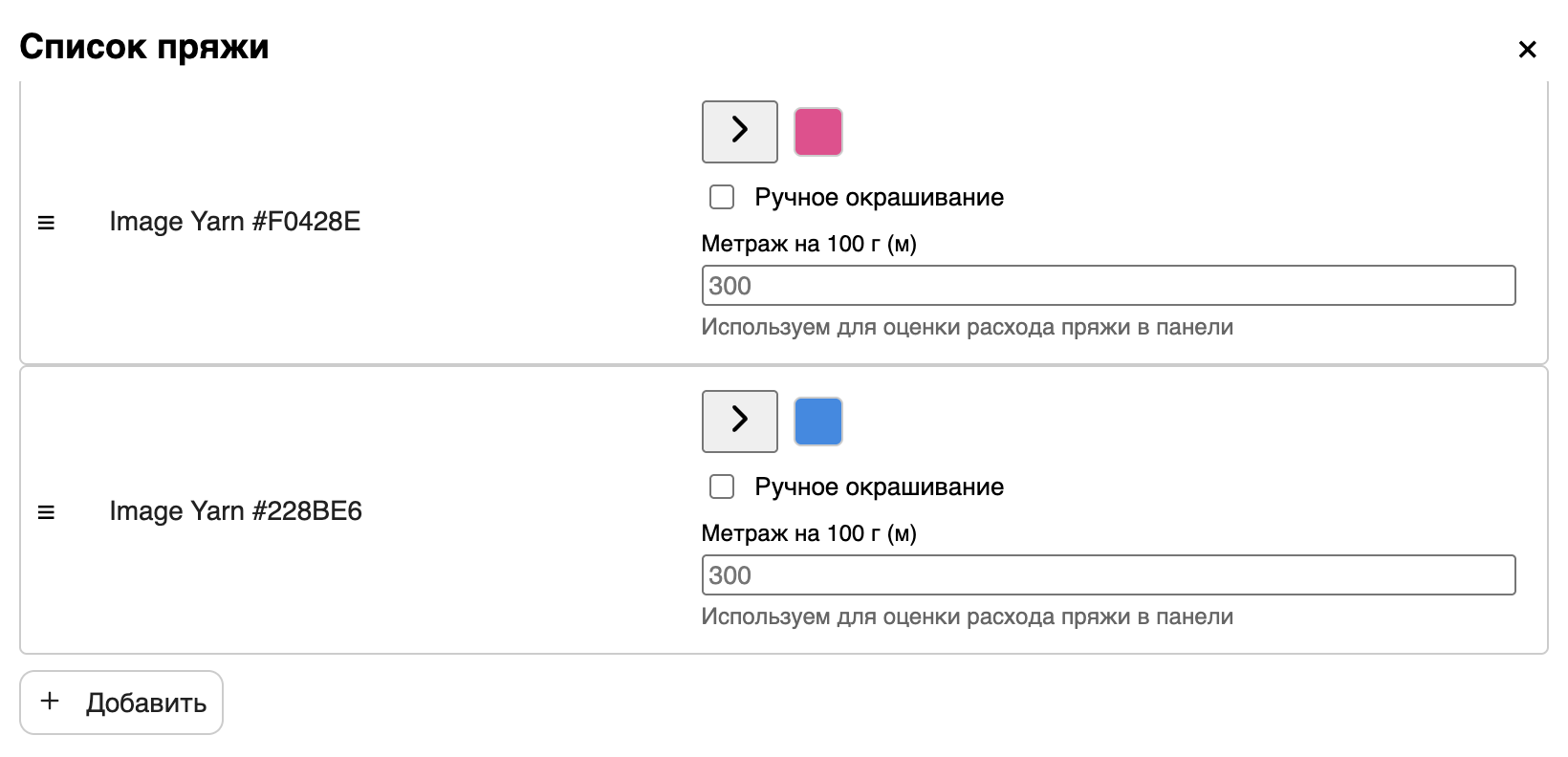
Все новые цвета пряжи автоматически появятся в списке пряж:
Картинки
Если выбрать «Добавить картинку», редактор предложит выбрать изображение с вашего компьютера:
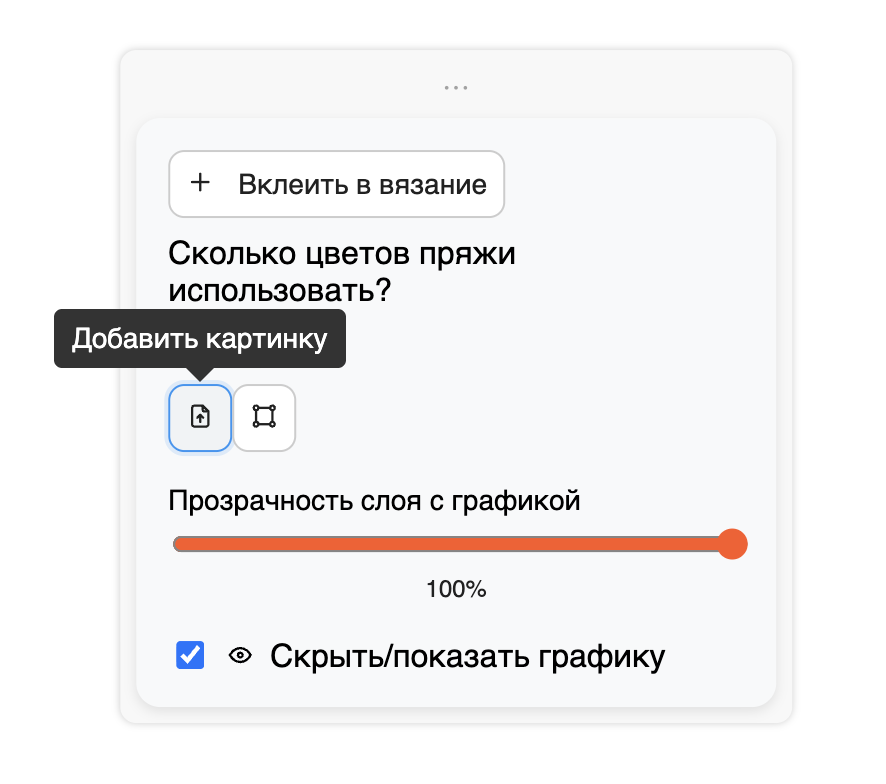
Картинку нужно разместить на холсте точно так же, как фигуру:
- перемещать,
- масштабировать,
- вращать,
- накладывать частично на область вязания,
- использовать сразу несколько картинок.
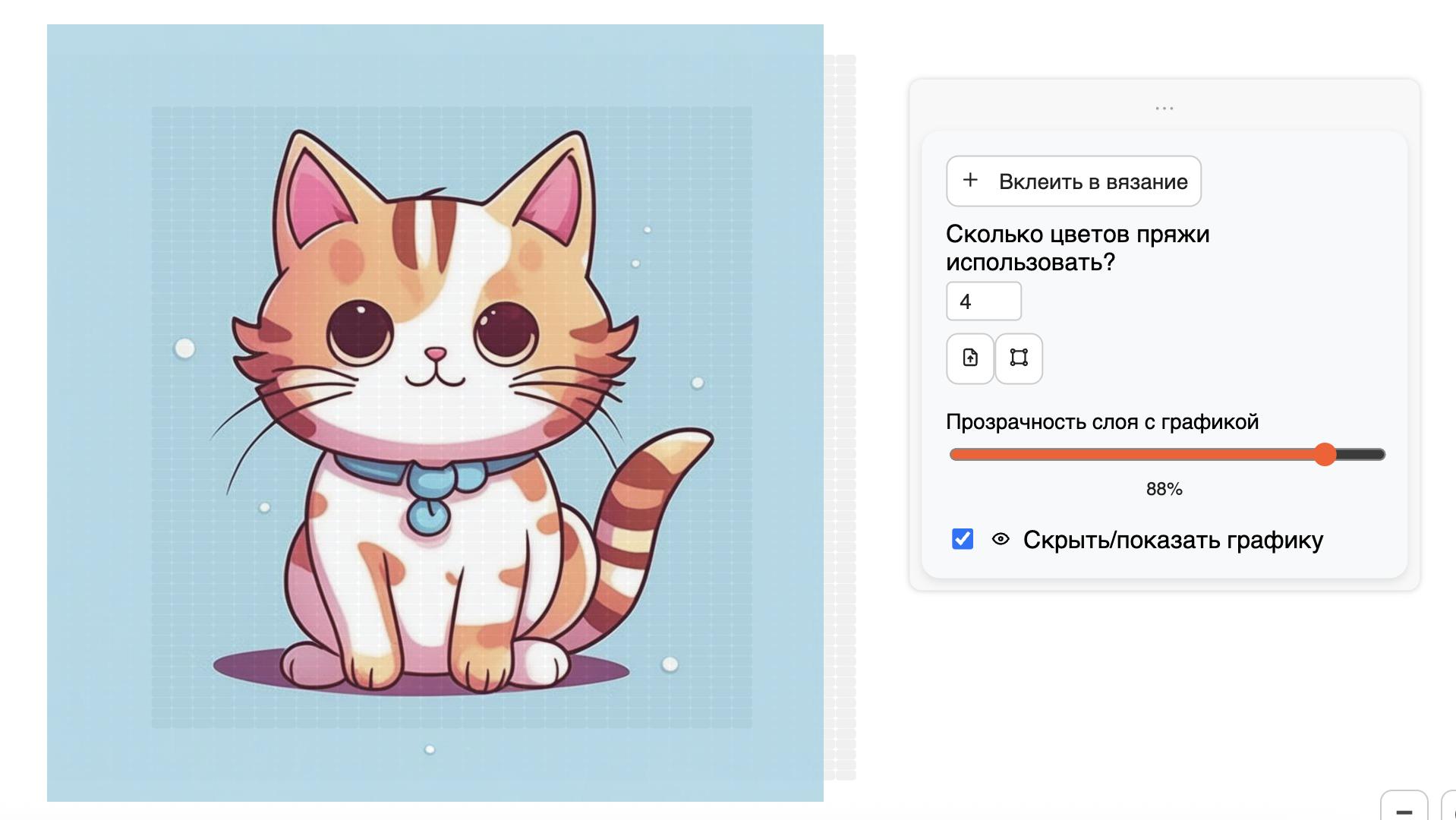
Количество цветов
Очень важный параметр — сколько цветов пряжи использовать.
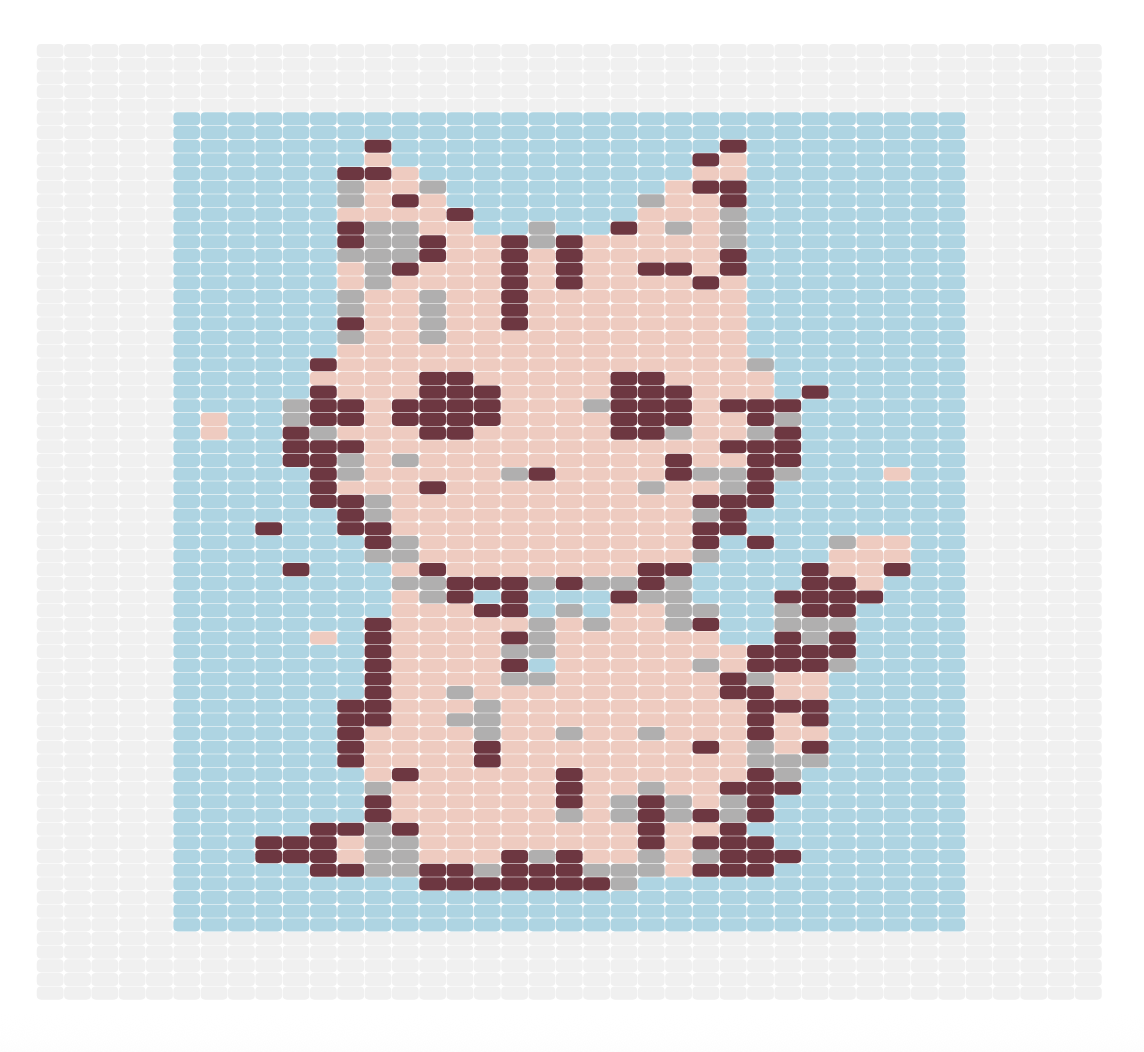
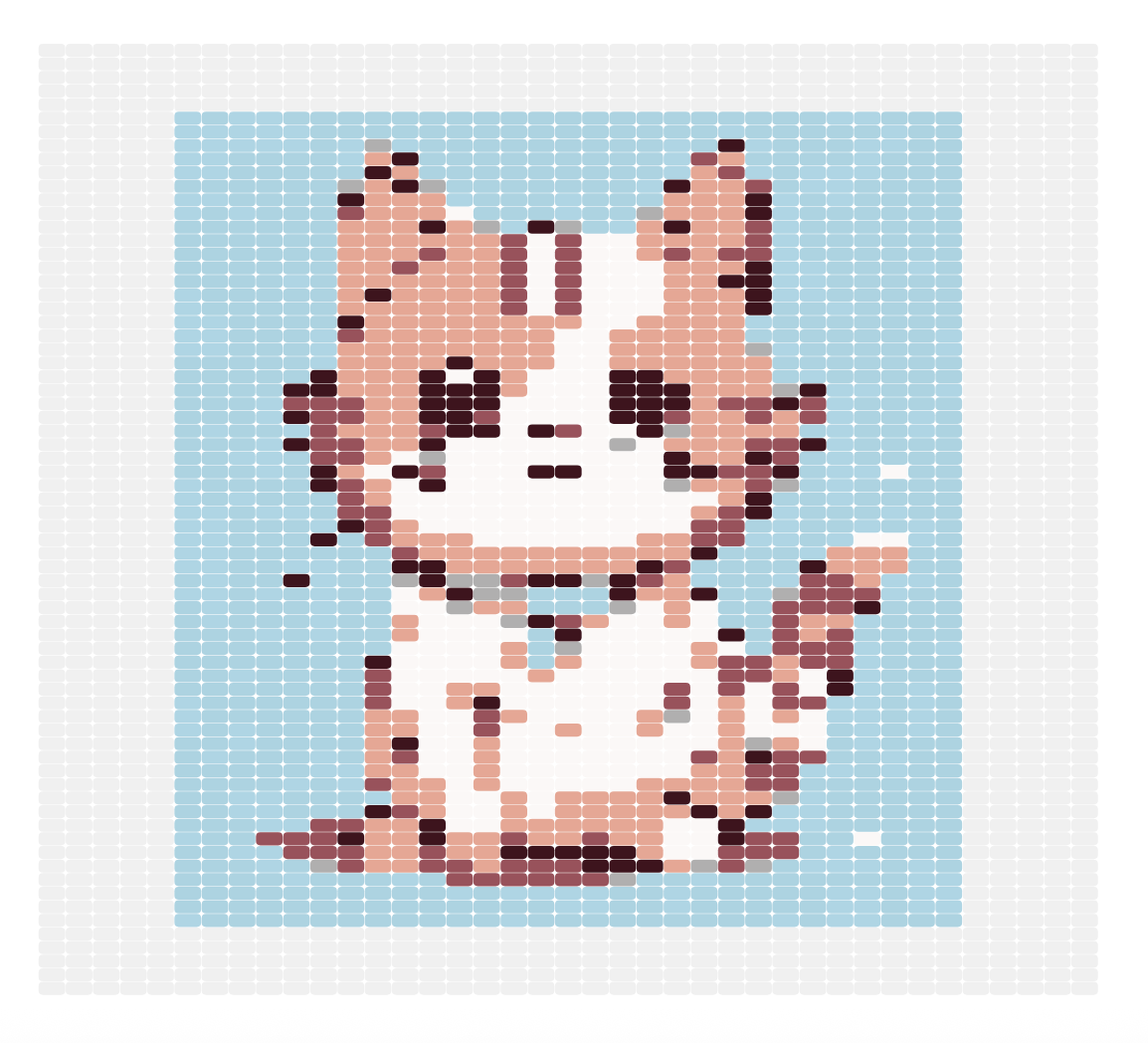
- Чем меньше цветов — тем меньше деталей и проще вязать.
- Чем больше цветов — тем ближе результат к оригиналу.
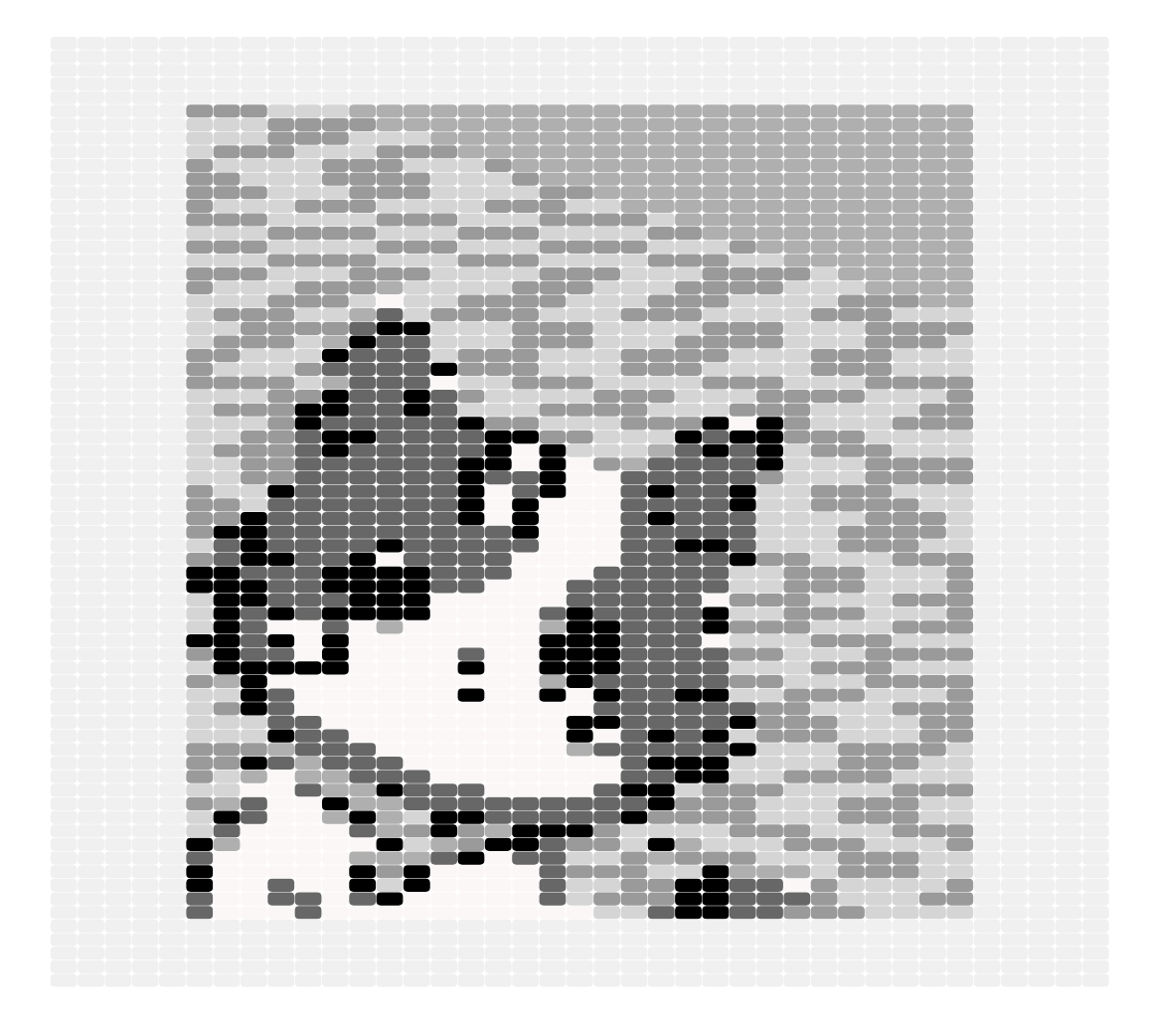
Пример — 3 цвета:
Пример — 6 цветов:
Пример — 6 цветов и были изменены масштаб и положение:
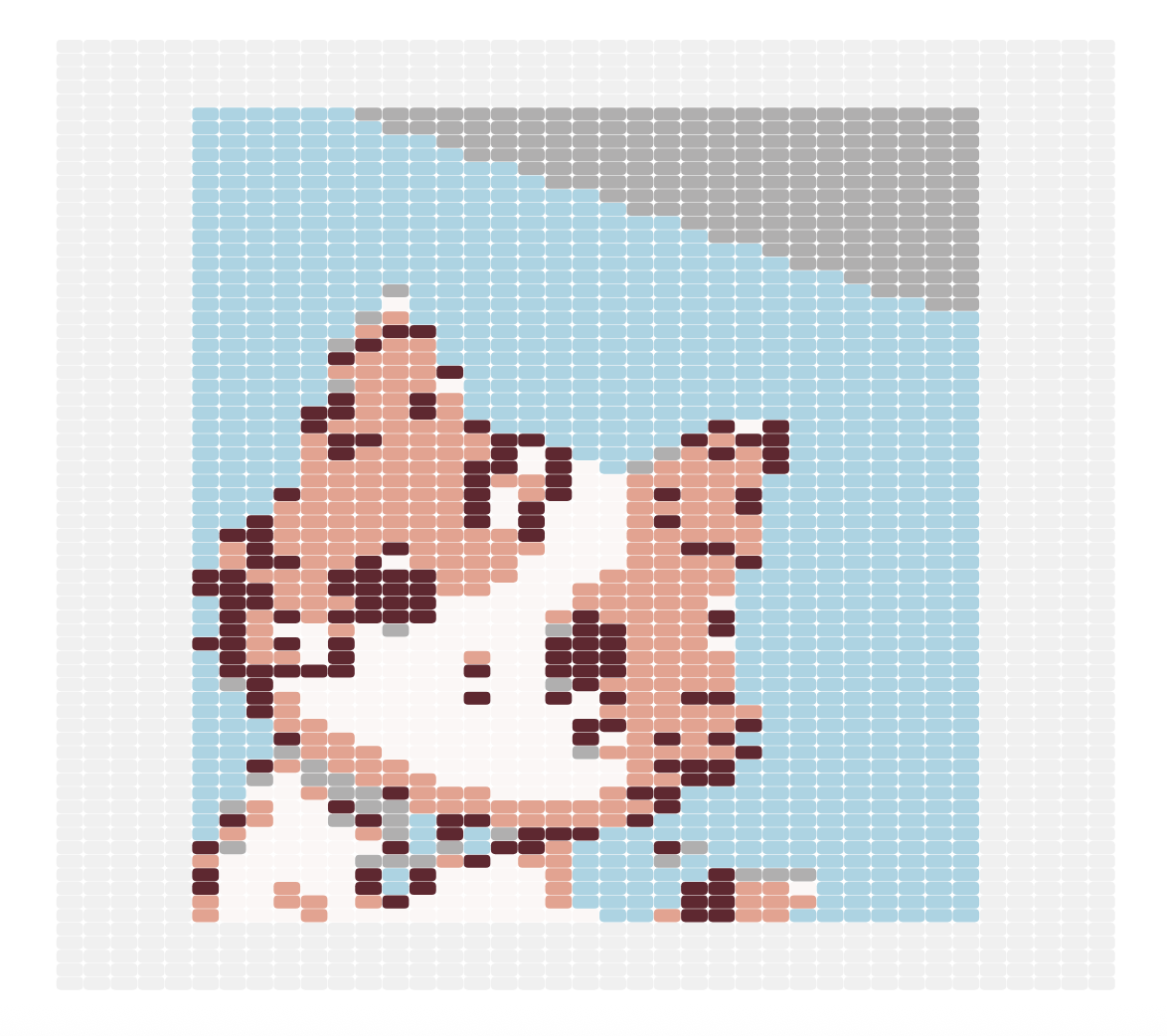
При высокой плотности петли получаются мельче, и результат отличается:
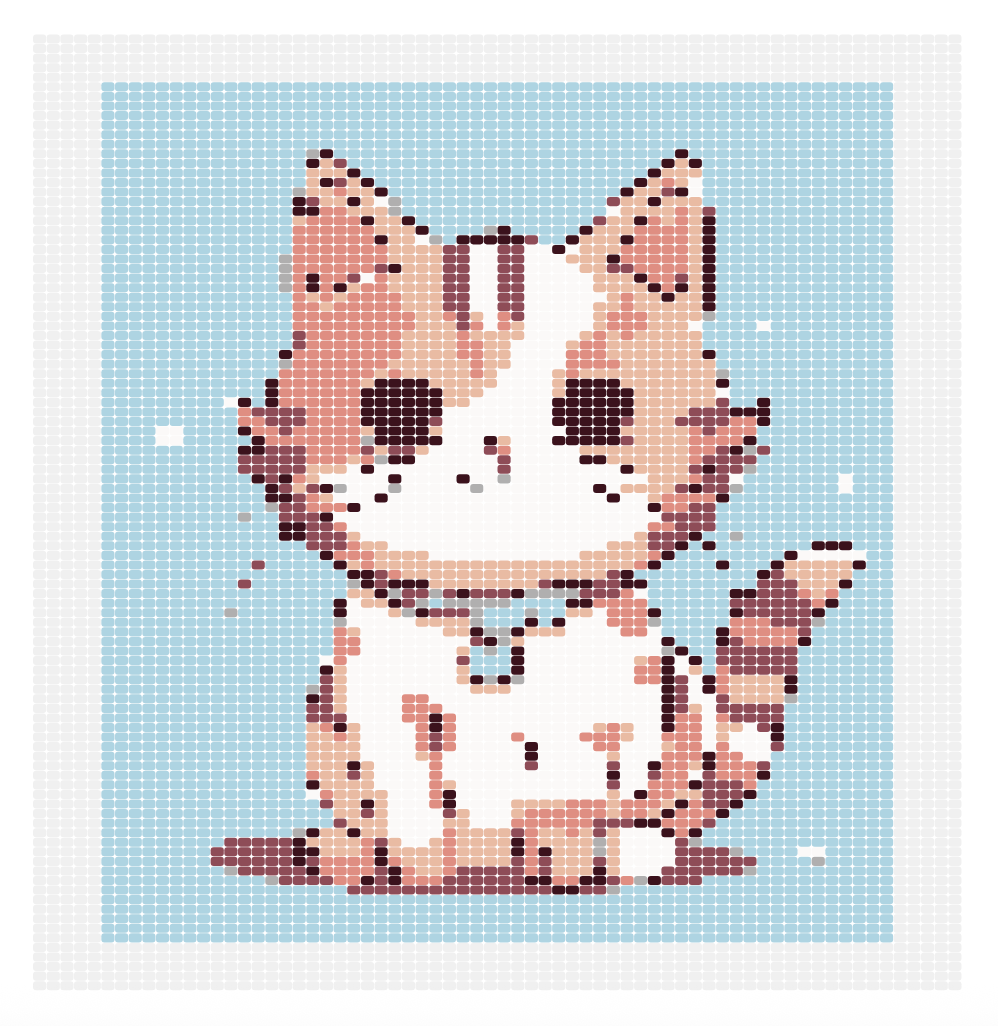
На что влияет список пряжи
Редактор учитывает уже существующие цвета пряжи в проекте.
Они считаются доступными и могут быть использованы при вставке картинки.
Если в списке слишком много случайных цветов — картинка может получиться шумной.
Поэтому перед вставкой желательно удалить ненужные цвета.
Вклеивание картинки
Процесс такой же, как у фигур:
- Разместите изображение поверх вязания.
- Установите число цветов.
- Нажмите «Вклеить в вязание».
После вставки:
- картинка превращается в петли;
- новые цвета автоматически появляются в списке пряжи.
Дальше вы можете работать с вязанием обычным образом. Например, менять цвета пряжи, делать пряжу секционной.
Пример — Изменили цвета пряжи после вставки картинки:
Итоги
- Можно использовать и фигуры, и картинки, комбинировать их как угодно.
- Оба вида графики можно размещать, вращать, масштабировать.
- Результат всегда учитывает плотность вязания, количество цветов и доступную пряжу.
- Вставленные элементы превращаются в петли — полностью редактируемые.